引言
基于上一篇文章,我们已经创建了3台虚拟机,本文手把手教你如何搭建k8s集群。
环境准备
1、3台虚拟机:192.168.1.211、192.168.1.212、192.168.1.213
2、连通公网环境
3、确保每台虚拟机都有足够大的空间,比如作者本人是每台虚拟机100GB磁盘空间
环境准备(所有节点执行)
更新系统并安装依赖
sudo dnf update -y
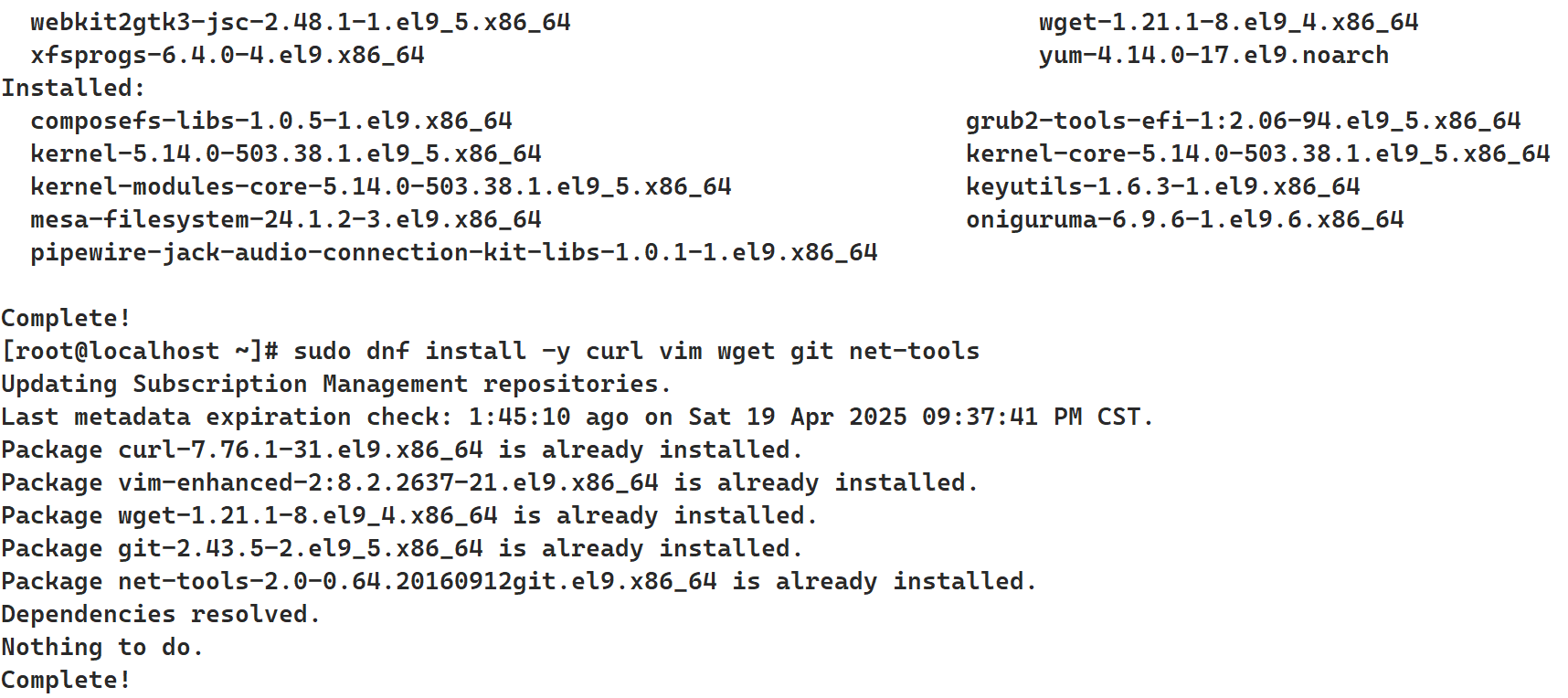
sudo dnf install -y curl vim wget git net-tools
如下图,
配置hosts文件
vim /etc/hosts 编辑文件,新增以下内容
192.168.1.211 k8s-node1
192.168.1.212 k8s-node2
192.168.1.213 k8s-node3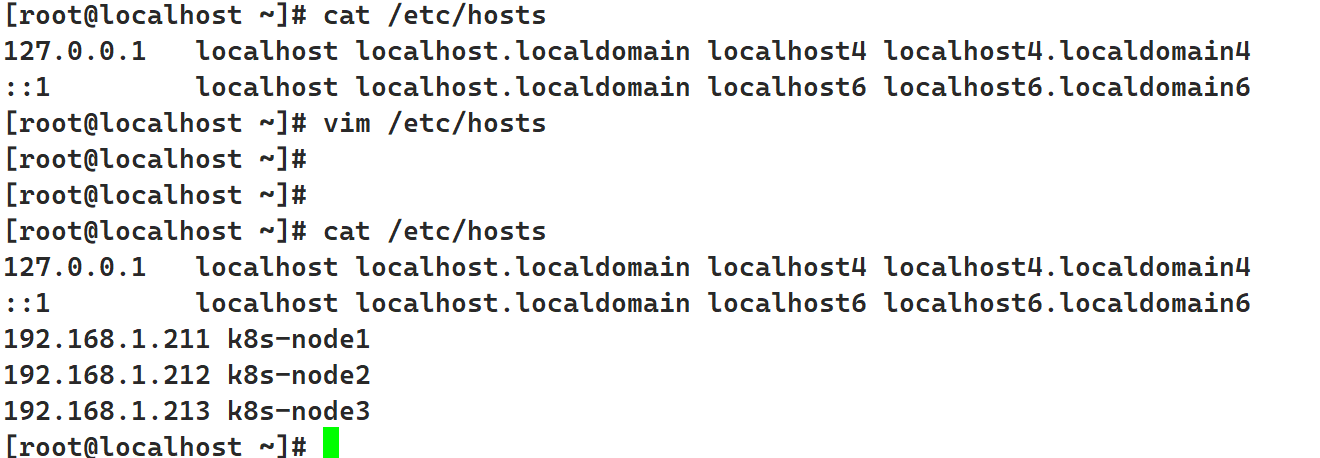
关闭Swap和SELinux、防火墙
sudo systemctl stop firewalld
sudo systemctl disable firewalld
sudo setenforce 0
sudo sed -i 's/^SELINUX=enforcing$/SELINUX=permissive/' /etc/selinux/config
sudo swapoff -a
sudo sed -i '/ swap / s/^\(.*\)$/#\1/g' /etc/fstab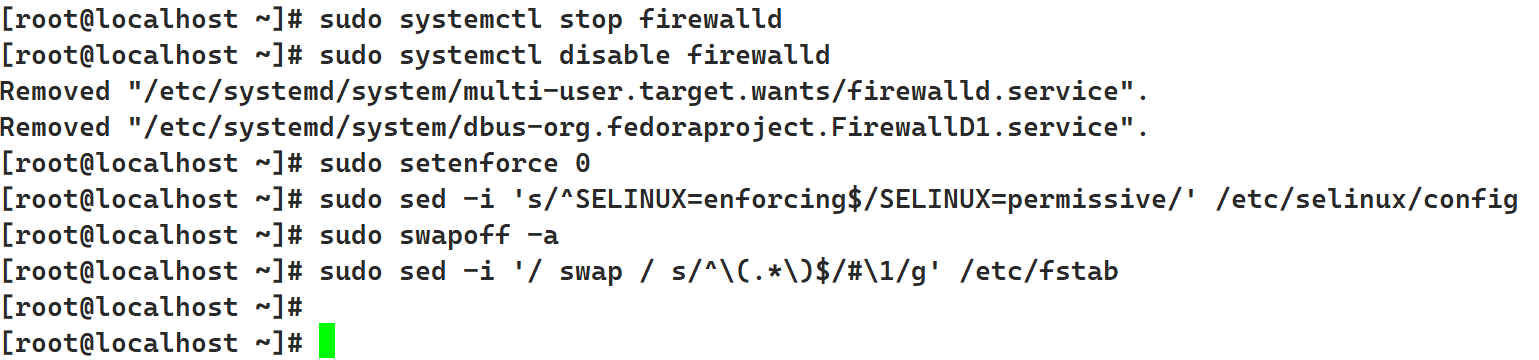
配置内核参数
cat <<EOF | sudo tee /etc/modules-load.d/k8s.conf
overlay
br_netfilter
EOF

sudo modprobe overlay
sudo modprobe br_netfilter

cat <<EOF | sudo tee /etc/sysctl.d/k8s.conf
net.bridge.bridge-nf-call-ip6tables = 1
net.bridge.bridge-nf-call-iptables = 1
net.ipv4.ip_forward = 1
EOF

sudo sysctl --system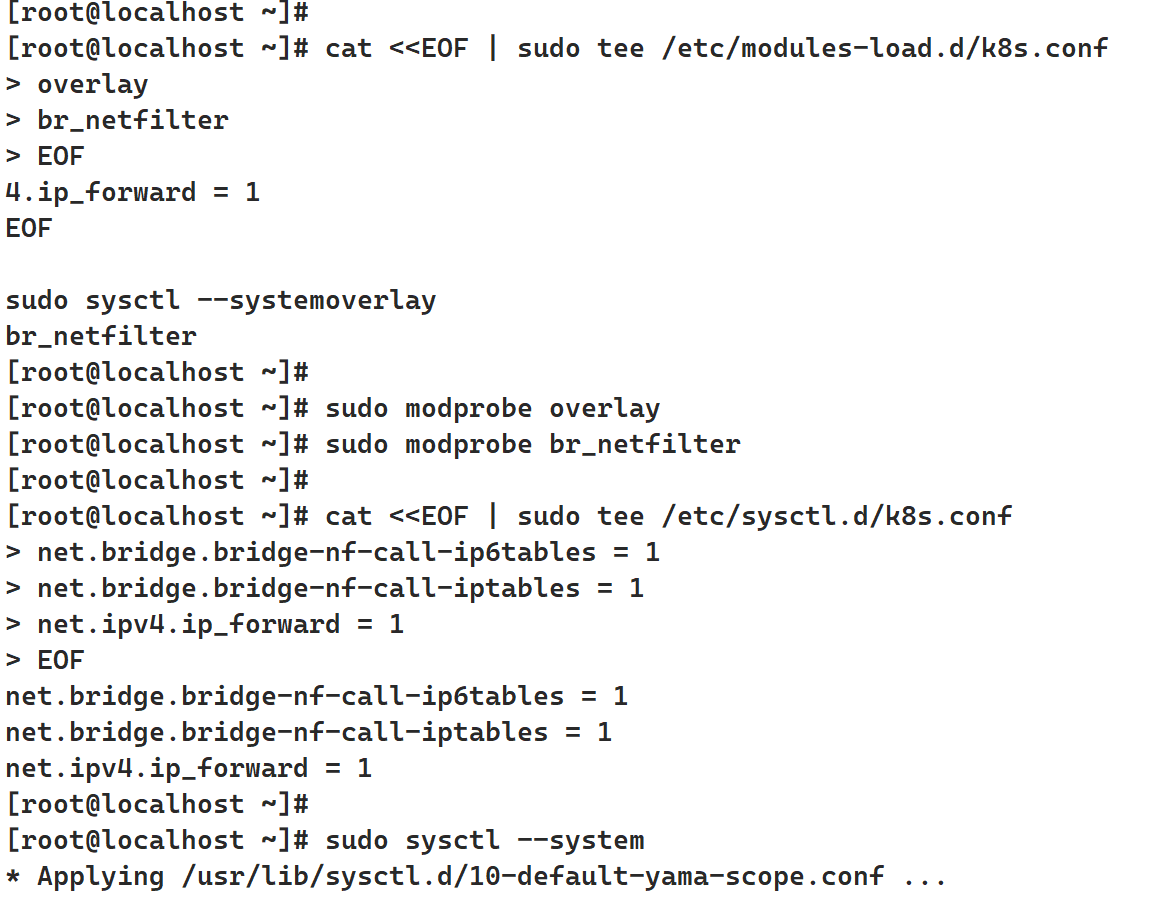
安装containerd(所有节点)
安装containerd
sudo dnf config-manager --add-repo https://download.docker.com/linux/centos/docker-ce.repo
sudo dnf install -y containerd.io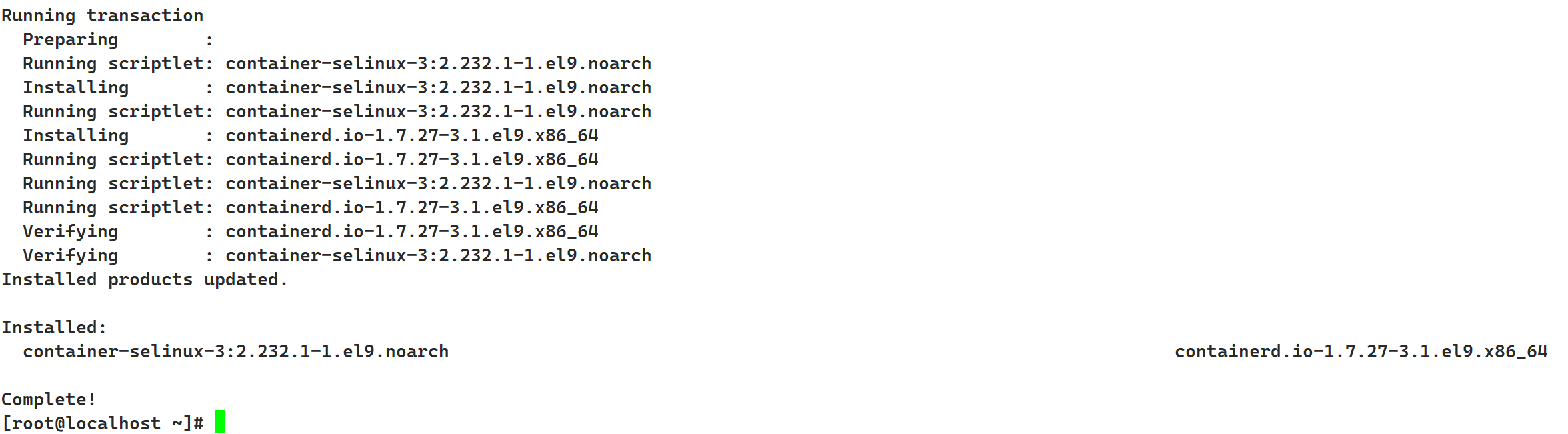
配置containerd
sudo mkdir -p /etc/containerd
containerd config default | sudo tee /etc/containerd/config.toml
# 编辑/etc/containerd/config.toml,找到SystemdCgroup选项并设置为true:
sudo sed -i 's/SystemdCgroup = false/SystemdCgroup = true/' /etc/containerd/config.toml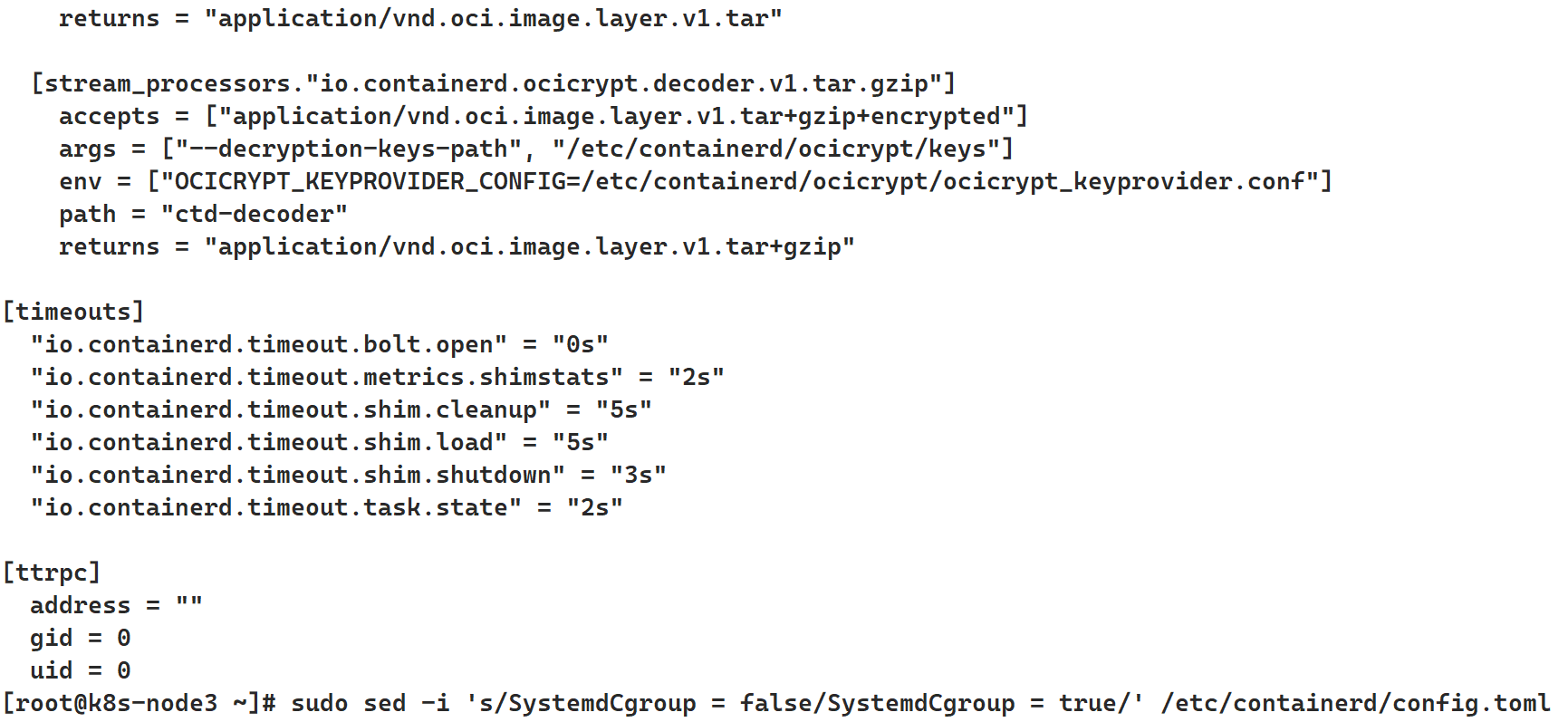
启动containerd
sudo systemctl enable --now containerd

# 启动成功查看状态
systemctl status containerd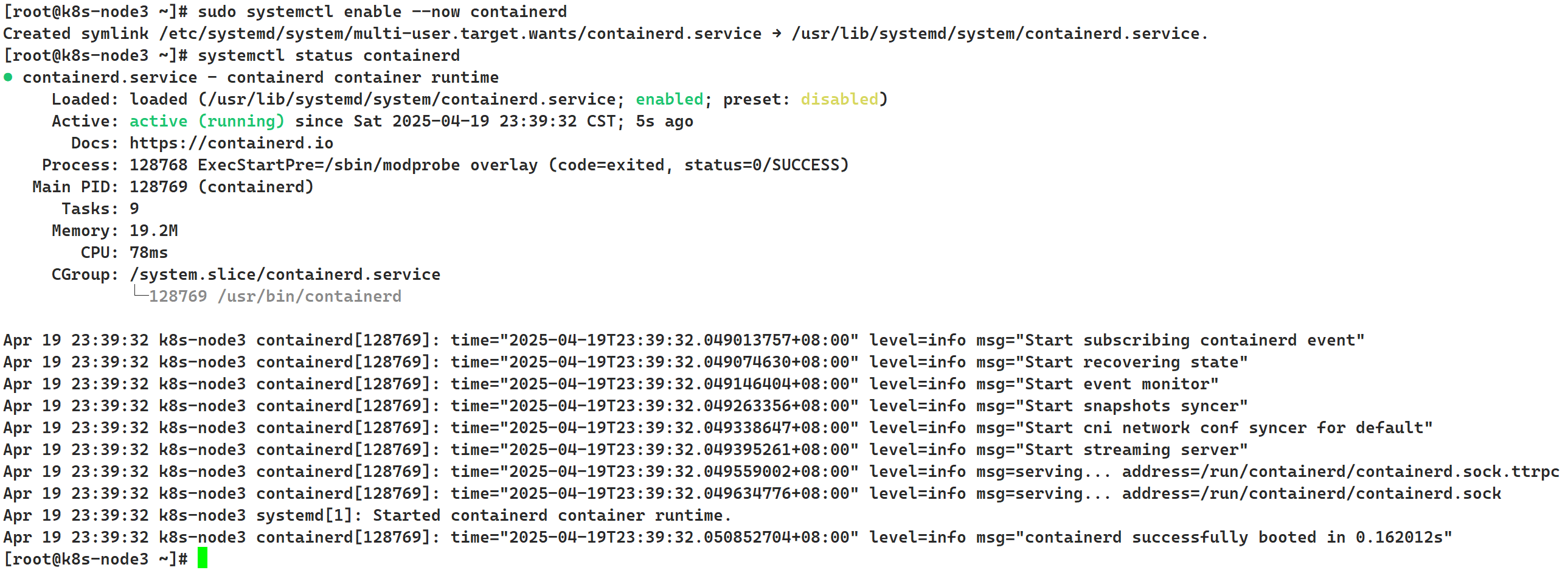
安装Kubernetes组件(所有节点)
添加Kubernetes仓库
cat <<EOF | sudo tee /etc/yum.repos.d/kubernetes.repo
[kubernetes]
name=Kubernetes
baseurl=https://pkgs.k8s.io/core:/stable:/v1.28/rpm/
enabled=1
gpgcheck=1
gpgkey=https://pkgs.k8s.io/core:/stable:/v1.28/rpm/repodata/repomd.xml.key
EOF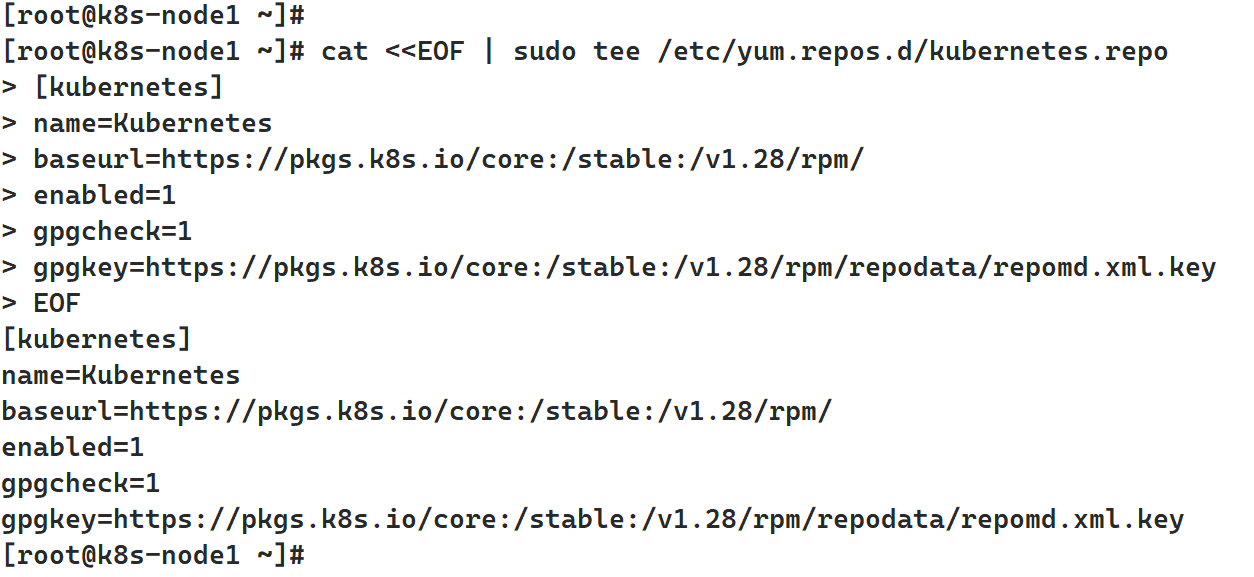
安装kubelet、kubeadm和kubectl
sudo dnf install -y kubelet kubeadm kubectl --disableexcludes=kubernetes
sudo systemctl enable --now kubelet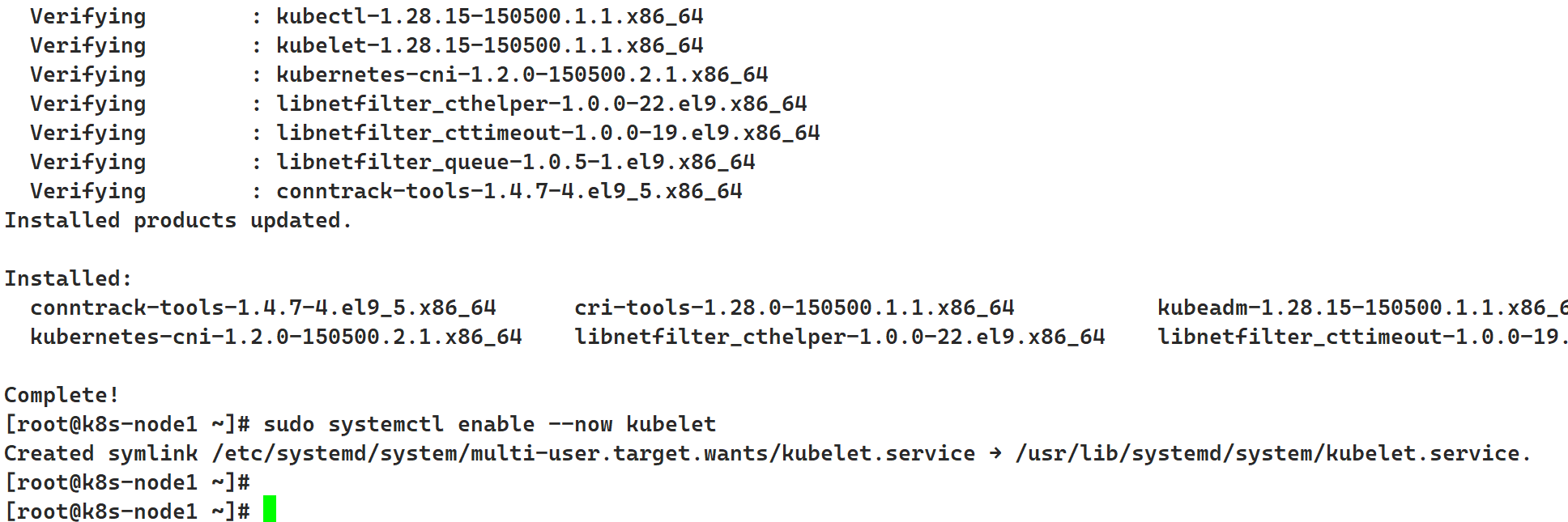
如下图,可以看到每个节点的kubelet状态都是FAILURE,无需担心,在还 没有执行 kubeadm init(Master)或 kubeadm join(Worker) 之前,kubelet 是 没有配置文件 /var/lib/kubelet/config.yaml 的,它就会报这个错,可以忽略这个错误,继续往下走

初始化Kubernetes集群
在所有节点上执行
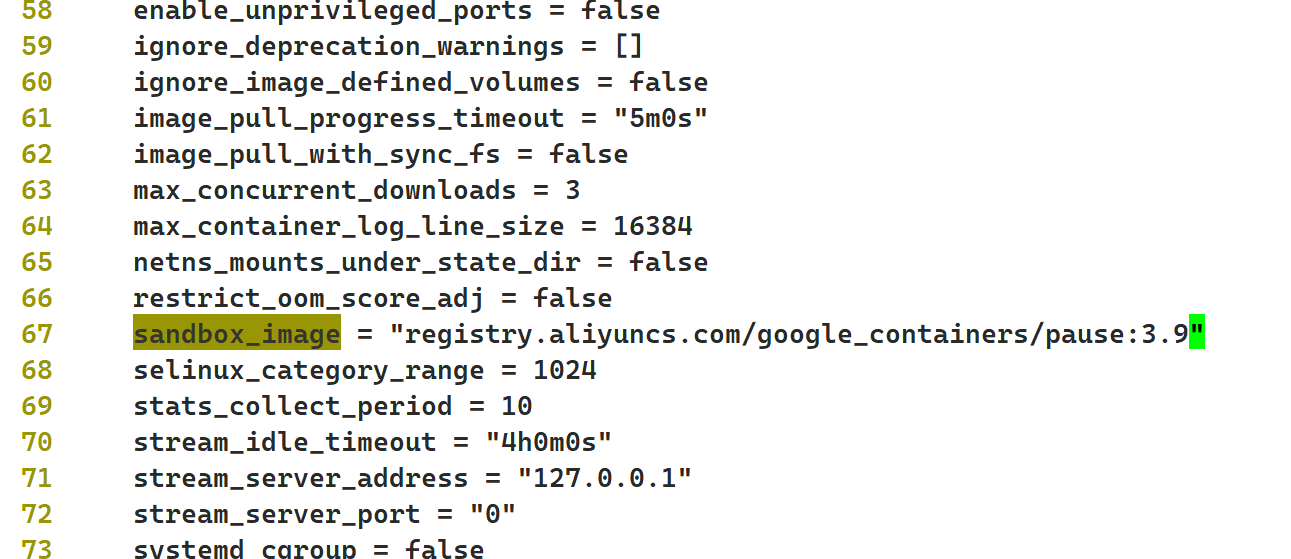
执行vim /etc/containerd/config.toml,将sandbox_image = "registry.k8s.io/pause:3.8"改为 sandbox_image = "registry.aliyuncs.com/google_containers/pause:3.9"
如下图,是在67行
拉取对应的镜像并打标签(确保镜像已缓存)
# 拉取
ctr images pull registry.aliyuncs.com/google_containers/pause:3.9

# 打标签为 registry.k8s.io 的格式
ctr images tag registry.aliyuncs.com/google_containers/pause:3.9 registry.k8s.io/pause:3.9

sudo systemctl restart kubelet
在主节点(k8s-node1)执行初始化
初始化
kubeadm init \
  --apiserver-advertise-address=192.168.1.211 \
  --image-repository registry.aliyuncs.com/google_containers \
  --kubernetes-version v1.28.15 \
  --pod-network-cidr=10.244.0.0/16
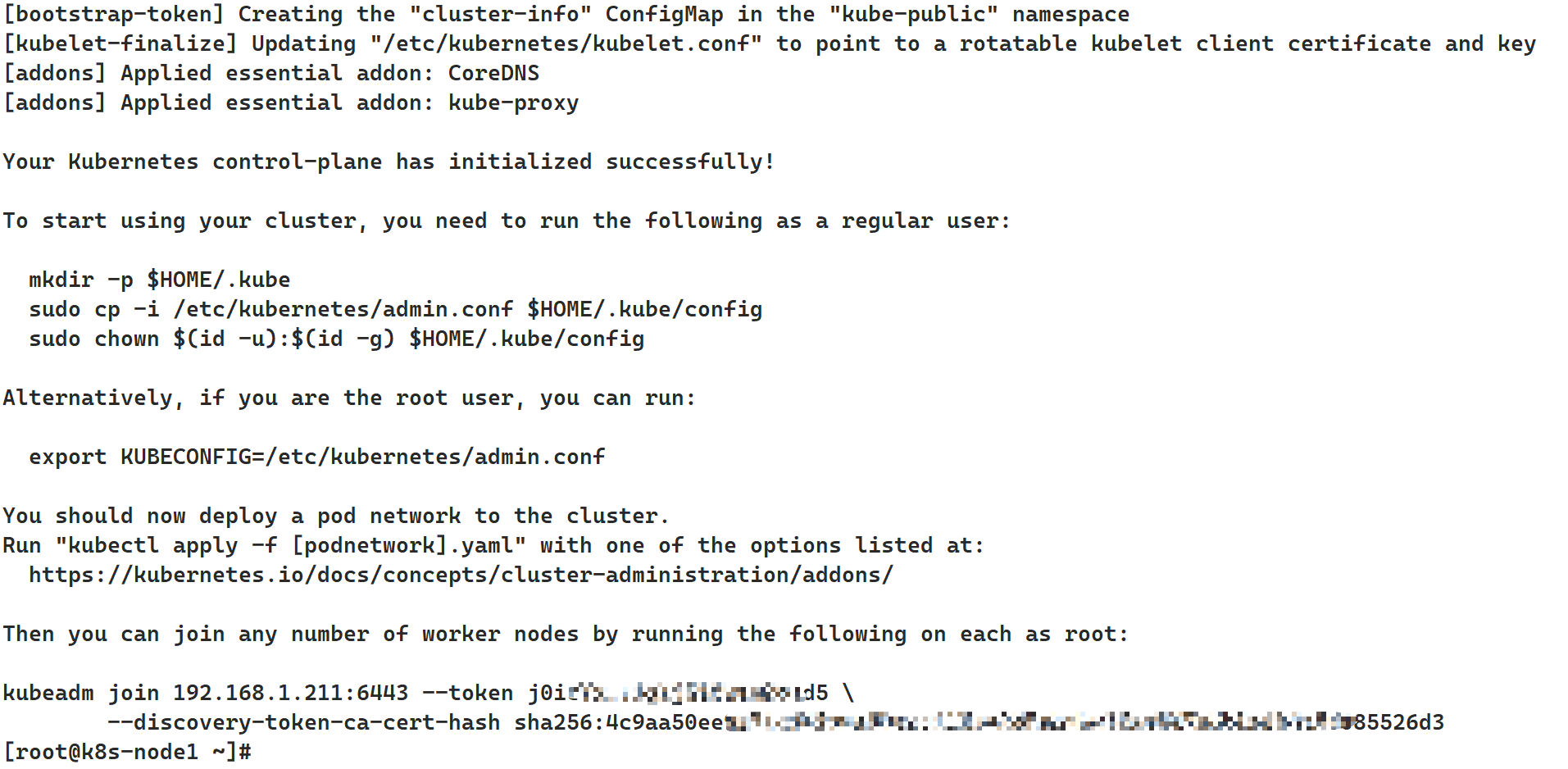
如下图,初始化成功,记录下最后两行的token和hash码
配置kubectl并安装网络插件flannel
mkdir -p $HOME/.kube
sudo cp -i /etc/kubernetes/admin.conf $HOME/.kube/config
sudo chown $(id -u):$(id -g) $HOME/.kube/config
kubectl apply -f https://github.com/flannel-io/flannel/releases/latest/download/kube-flannel.yml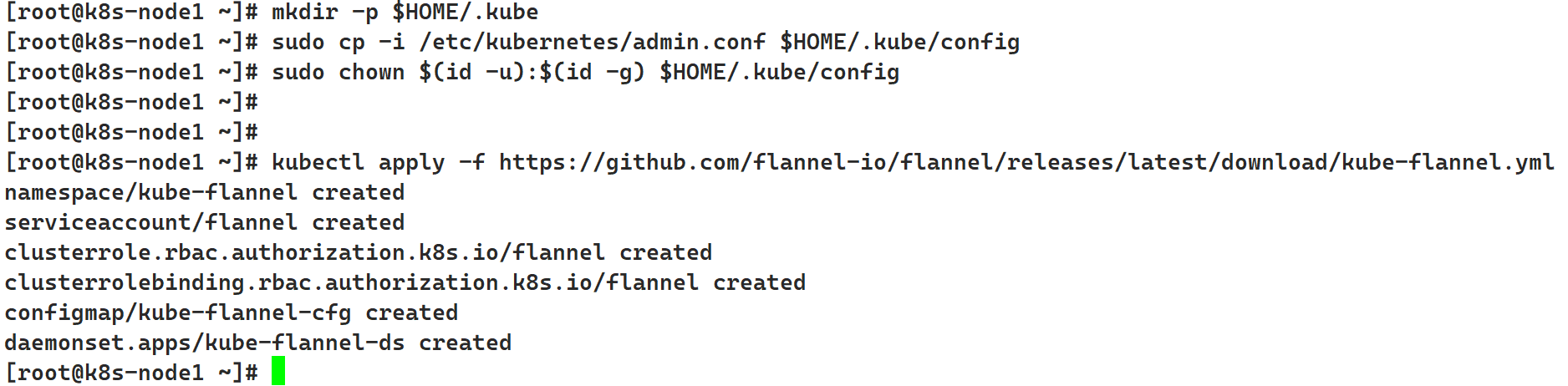
node2和node3加入集群
sudo kubeadm join 192.168.1.211:6443 --token j0ixxxxxxxxxxxxxxd5 \
	--discovery-token-ca-cert-hash sha256:4c9xxxxxxxxxxxxxxxxxxxxxxxxxxxxxxxxxxxxx4185085526d3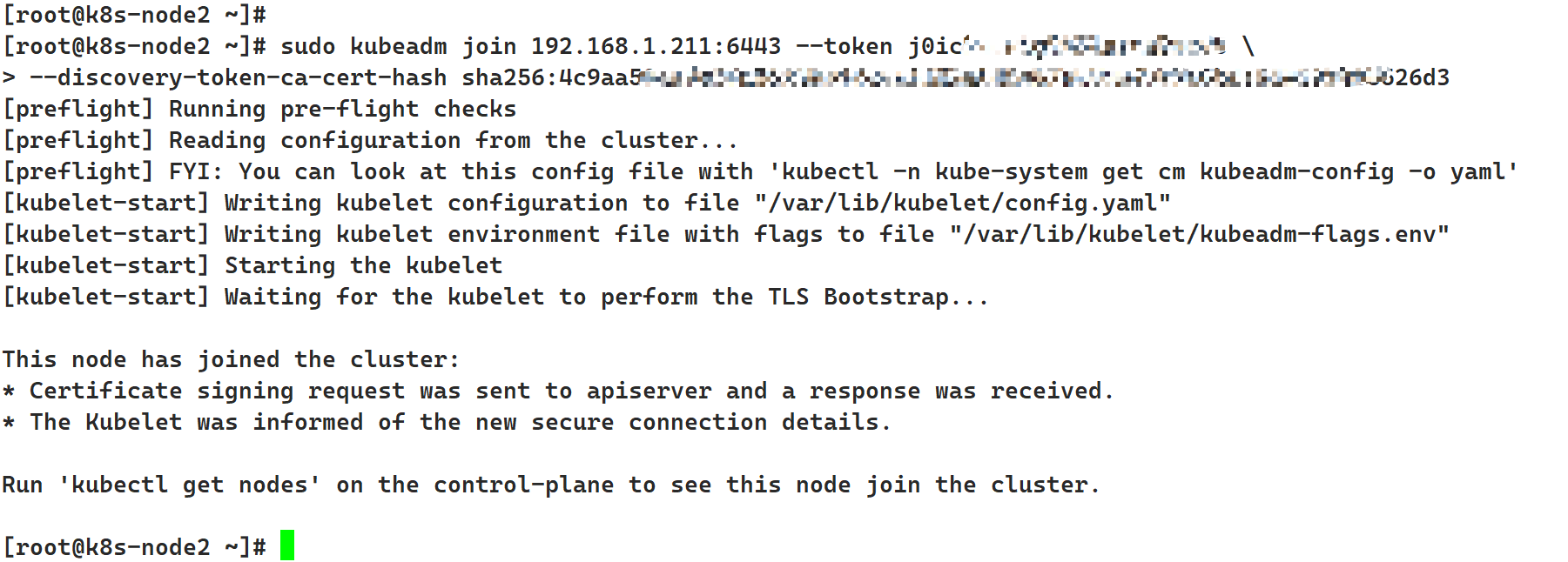
允许主节点调度Pod
默认情况下,主节点不调度工作负载。如果需要允许主节点调度Pod,执行:
kubectl taint nodes k8s-node1 node-role.kubernetes.io/control-plane:NoSchedule-
安装 Kubernetes Dashboard管理web
# 使用国内镜像安装
cat <<EOF | kubectl apply -f -
apiVersion: v1
kind: Namespace
metadata:
  name: kubernetes-dashboard

---

apiVersion: apps/v1
kind: Deployment
metadata:
  name: kubernetes-dashboard
  namespace: kubernetes-dashboard
  labels:
    k8s-app: kubernetes-dashboard
spec:
  replicas: 1
  selector:
    matchLabels:
      k8s-app: kubernetes-dashboard
  template:
    metadata:
      labels:
        k8s-app: kubernetes-dashboard
    spec:
      containers:
      - name: kubernetes-dashboard
        image: registry.cn-hangzhou.aliyuncs.com/google_containers/kubernetes-dashboard:v2.7.0
        imagePullPolicy: IfNotPresent
        ports:
        - containerPort: 8443
          protocol: TCP
        args:
          - --auto-generate-certificates
          - --namespace=kubernetes-dashboard
        volumeMounts:
        - name: kubernetes-dashboard-certs
          mountPath: /certs
        - name: tmp-volume
          mountPath: /tmp
        livenessProbe:
          httpGet:
            scheme: HTTPS
            path: /
            port: 8443
          initialDelaySeconds: 30
          timeoutSeconds: 30
      volumes:
      - name: kubernetes-dashboard-certs
        secret:
          secretName: kubernetes-dashboard-certs
      - name: tmp-volume
        emptyDir: {}
      serviceAccountName: kubernetes-dashboard
      nodeSelector:
        "kubernetes.io/os": linux
      tolerations:
      - key: "node-role.kubernetes.io/master"
        operator: "Exists"
        effect: "NoSchedule"

---

apiVersion: apps/v1
kind: Deployment
metadata:
  name: dashboard-metrics-scraper
  namespace: kubernetes-dashboard
  labels:
    k8s-app: dashboard-metrics-scraper
spec:
  replicas: 1
  selector:
    matchLabels:
      k8s-app: dashboard-metrics-scraper
  template:
    metadata:
      labels:
        k8s-app: dashboard-metrics-scraper
    spec:
      containers:
      - name: dashboard-metrics-scraper
        image: registry.cn-hangzhou.aliyuncs.com/google_containers/metrics-scraper:v1.0.8
        imagePullPolicy: IfNotPresent
        ports:
        - containerPort: 8000
          protocol: TCP
        livenessProbe:
          httpGet:
            scheme: HTTP
            path: /
            port: 8000
          initialDelaySeconds: 30
          timeoutSeconds: 30
        volumeMounts:
        - mountPath: /tmp
          name: tmp-volume
      serviceAccountName: kubernetes-dashboard
      nodeSelector:
        "kubernetes.io/os": linux
      tolerations:
      - key: "node-role.kubernetes.io/master"
        operator: "Exists"
        effect: "NoSchedule"
      volumes:
      - name: tmp-volume
        emptyDir: {}

---

apiVersion: v1
kind: ServiceAccount
metadata:
  name: kubernetes-dashboard
  namespace: kubernetes-dashboard

---

apiVersion: rbac.authorization.k8s.io/v1
kind: ClusterRoleBinding
metadata:
  name: kubernetes-dashboard
roleRef:
  apiGroup: rbac.authorization.k8s.io
  kind: ClusterRole
  name: cluster-admin
subjects:
- kind: ServiceAccount
  name: kubernetes-dashboard
  namespace: kubernetes-dashboard

---

apiVersion: v1
kind: Service
metadata:
  name: kubernetes-dashboard
  namespace: kubernetes-dashboard
  labels:
    k8s-app: kubernetes-dashboard
spec:
  type: NodePort
  ports:
  - port: 443
    targetPort: 8443
    nodePort: 30001
  selector:
    k8s-app: kubernetes-dashboard
EOF
访问 Dashboard
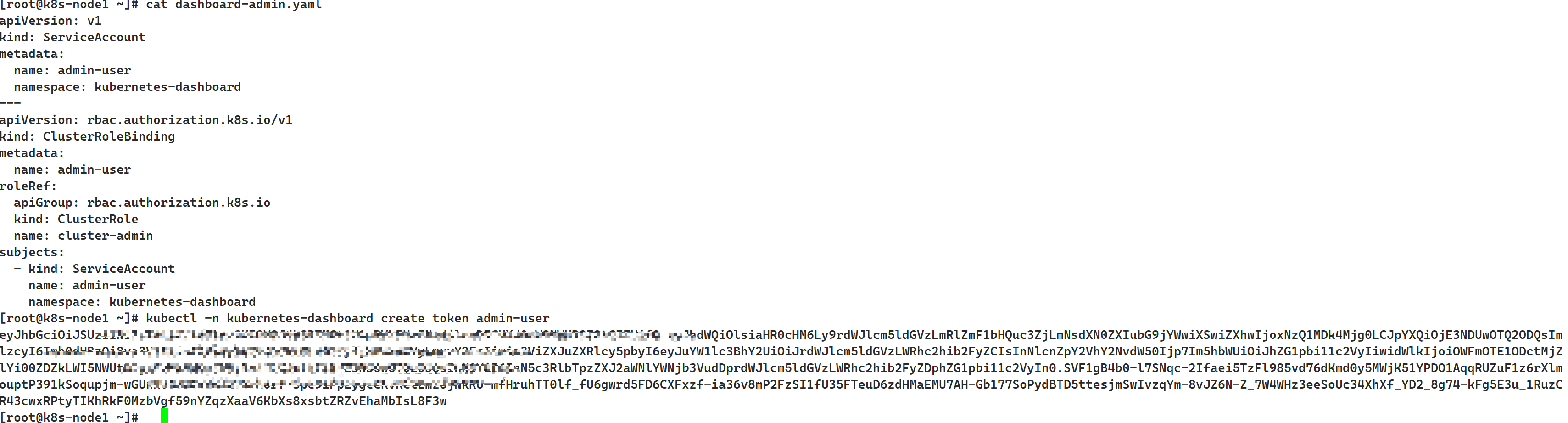
新建dashboard-admin.yaml文件
apiVersion: v1
kind: ServiceAccount
metadata:
  name: admin-user
  namespace: kubernetes-dashboard
---
apiVersion: rbac.authorization.k8s.io/v1
kind: ClusterRoleBinding
metadata:
  name: admin-user
roleRef:
  apiGroup: rbac.authorization.k8s.io
  kind: ClusterRole
  name: cluster-admin
subjects:
- kind: ServiceAccount
  name: admin-user
  namespace: kubernetes-dashboard
kubectl apply -f dashboard-admin.yaml


# 获取访问令牌(在控制台输出中复制token)这会直接输出一个长字符串,就是你登录 Dashboard 时使用的 Bearer Token
kubectl -n kubernetes-dashboard create token admin-user

# 启用本地代理访问
kubectl proxy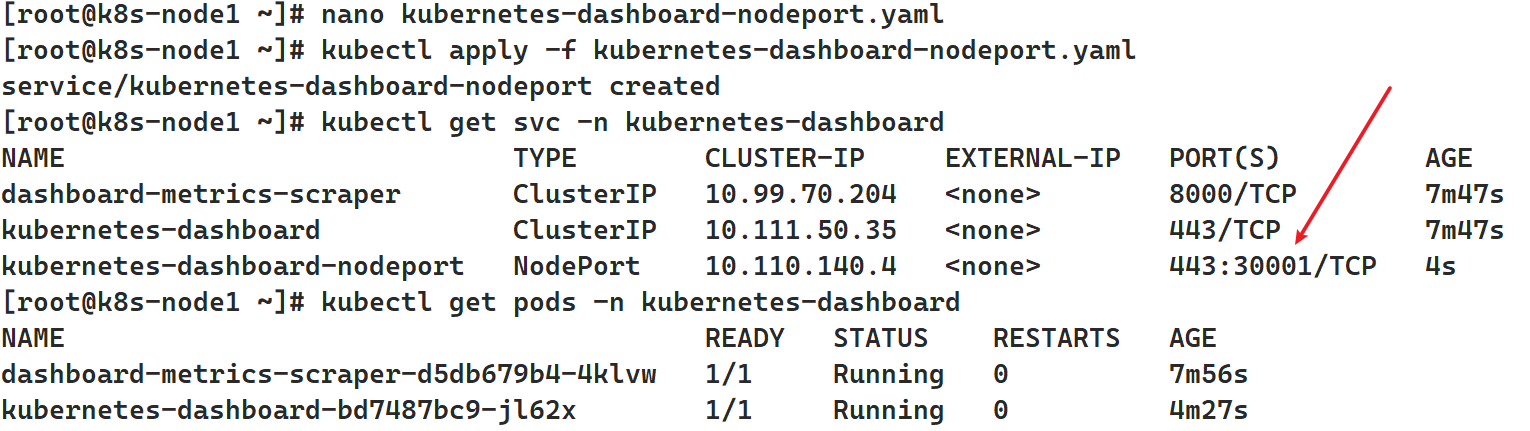
成果检验
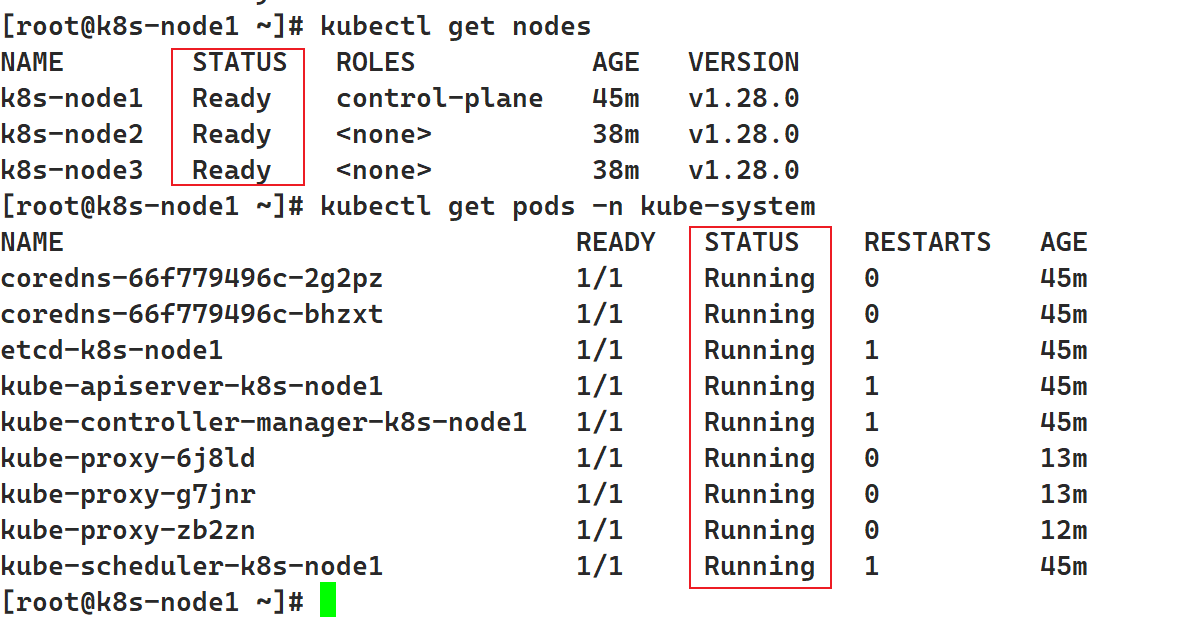
如下图安装成功:
kubectl get nodes
kubectl get pods -n kube-system
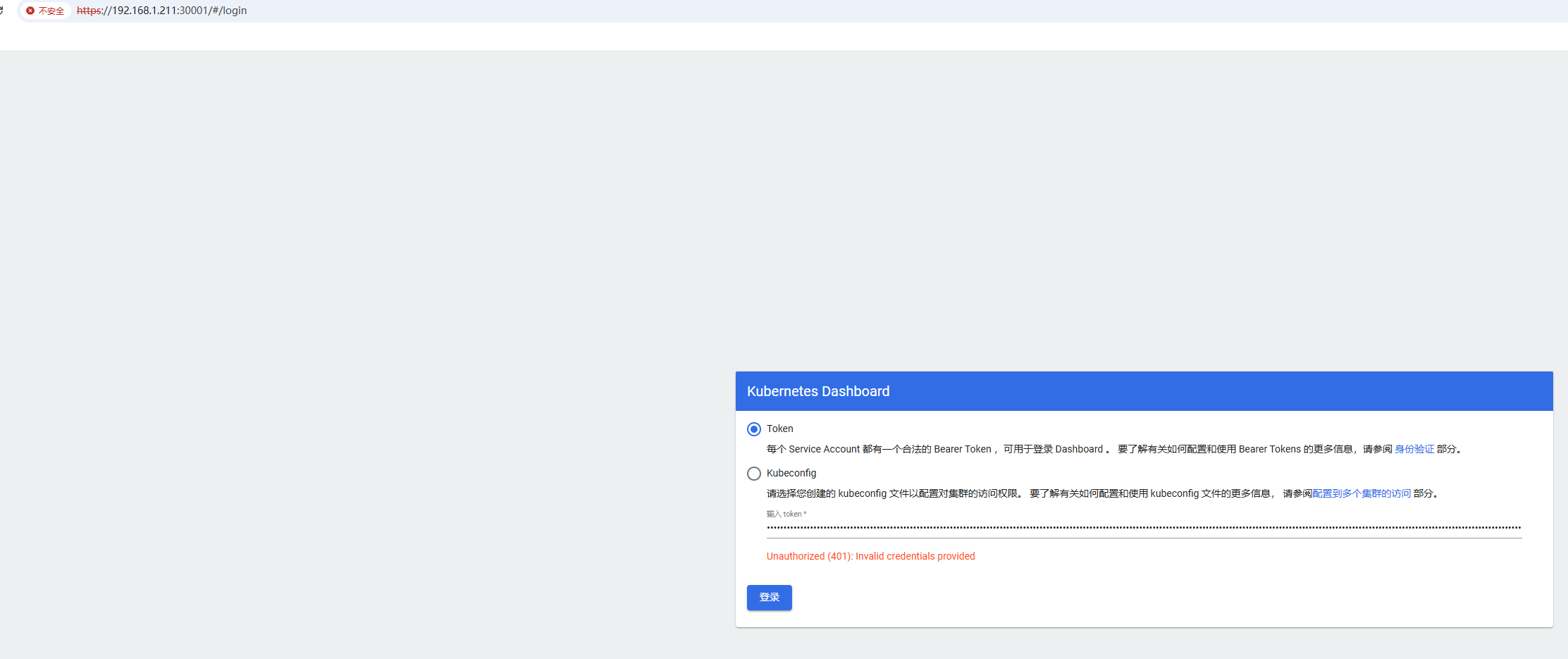
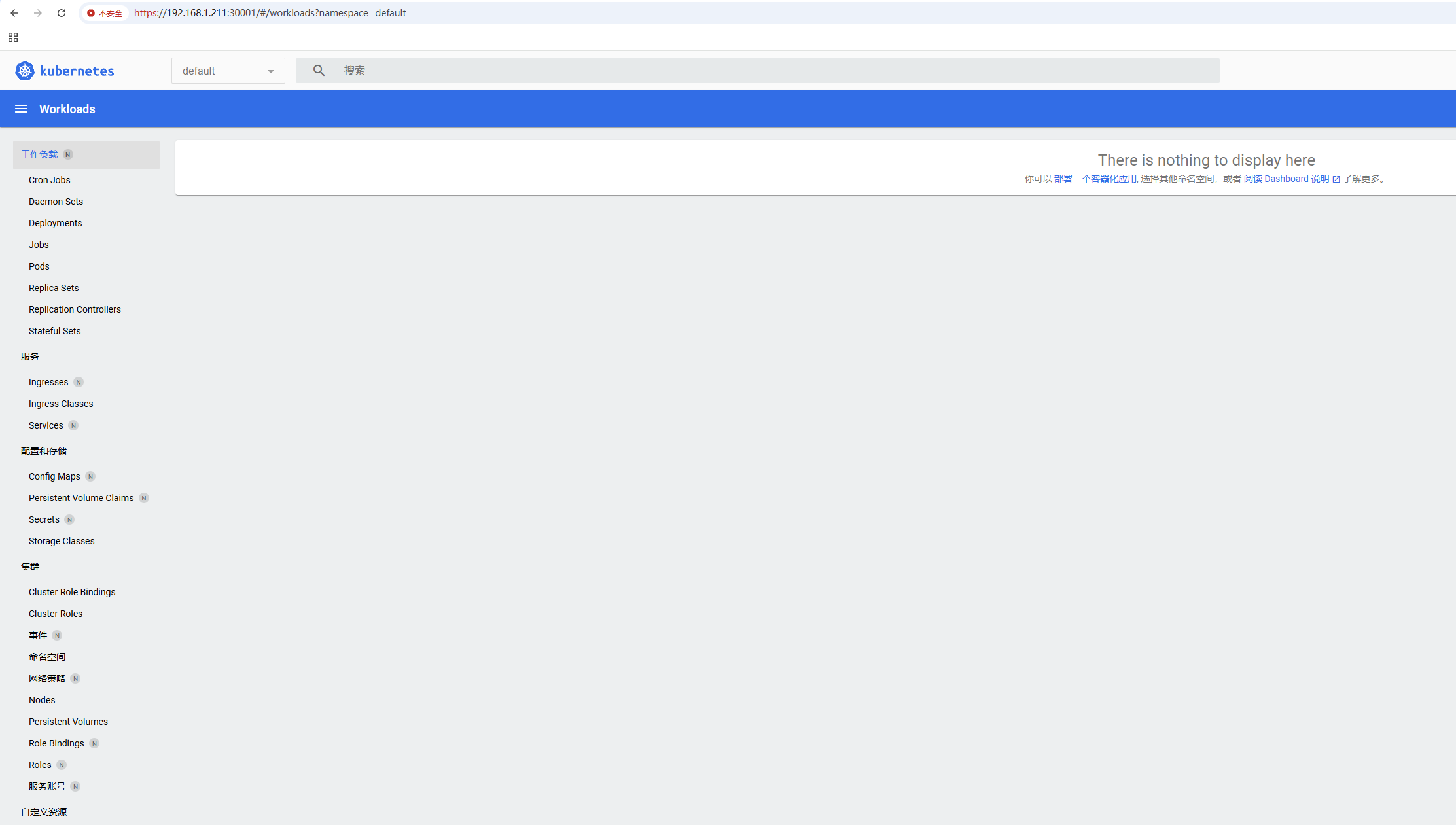
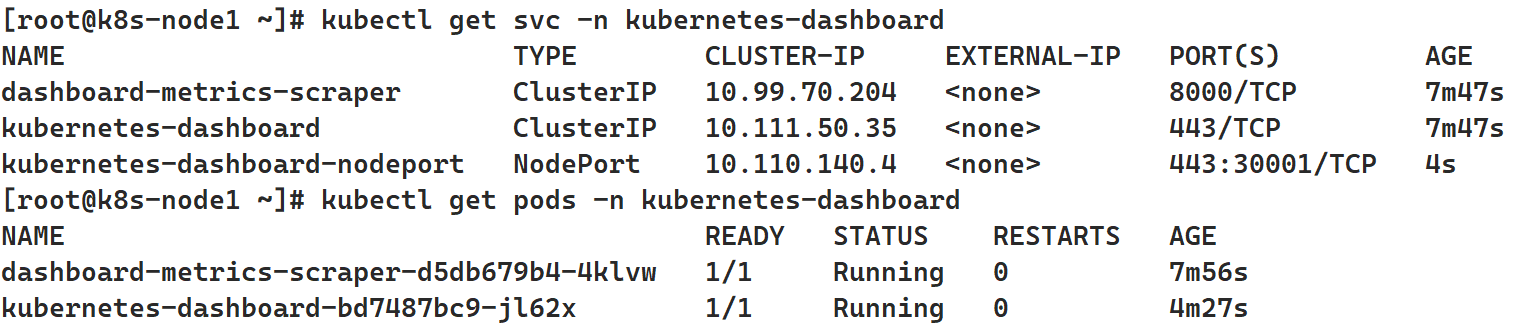
如下图,dashbord安装成功
如下图,web面板访问成功