
引言
记录如何在Linux centos7.9上安装搭建基于java的开源自动化测试平台meterSphere。
centos环境准备
版本信息:
meterSphere:v1.20.9 lts
centos:7.9
虚拟机配置:4C8G,磁盘100GB
docker版本:Docker version 19.03.14, build 5eb3275d40
docker-compose版本:docker-compose version 1.29.2, build 5becea4c
PVE8安装centos Linux环境
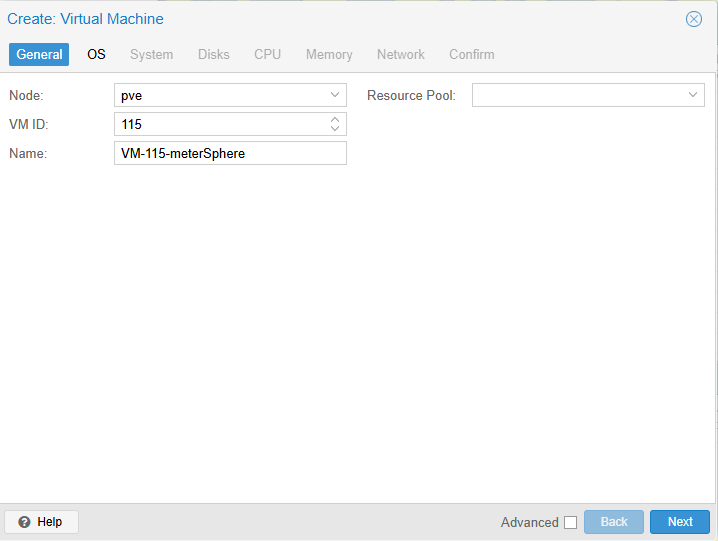
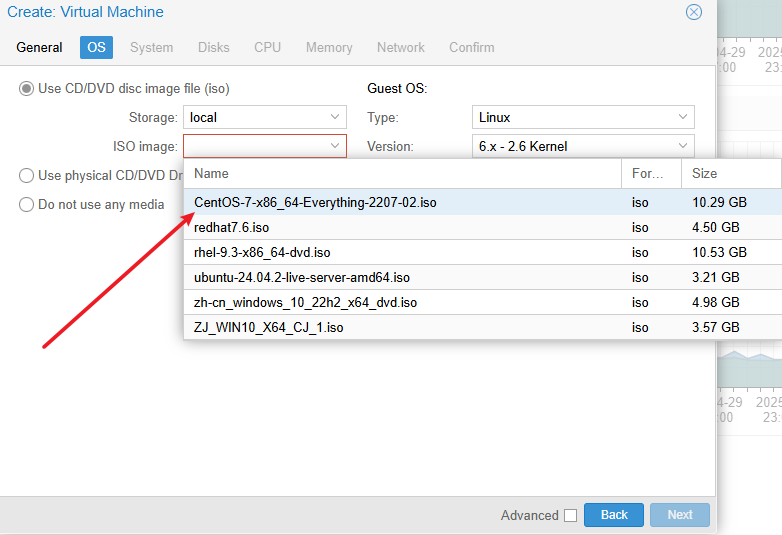
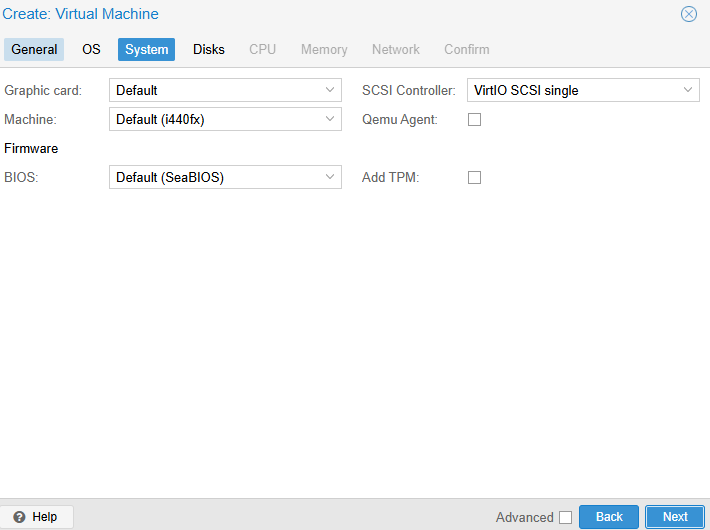
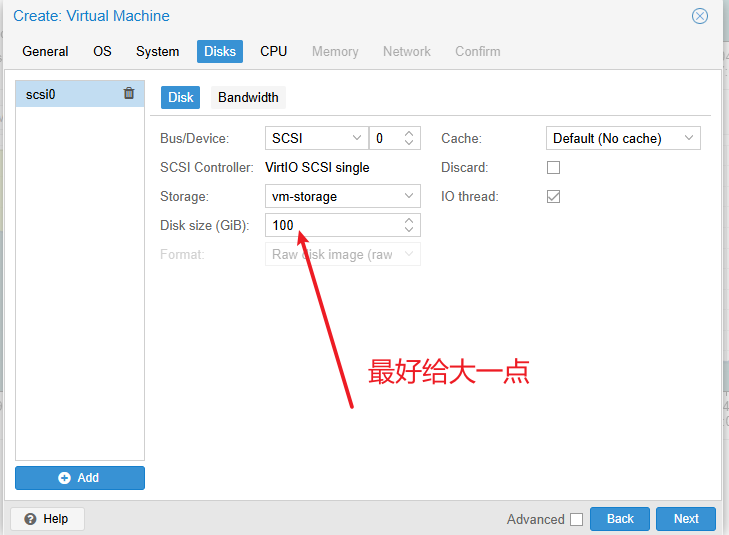
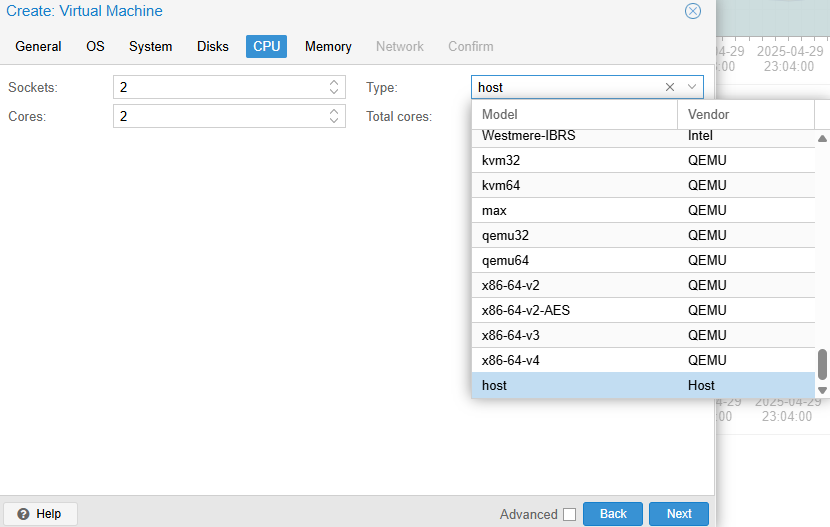
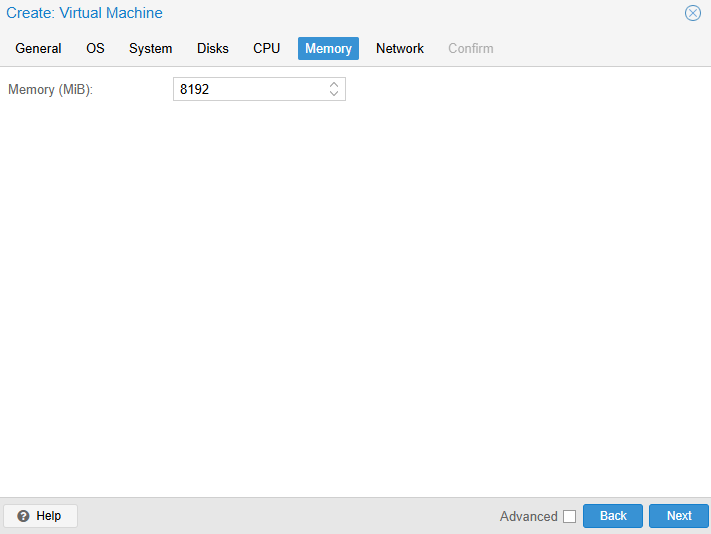
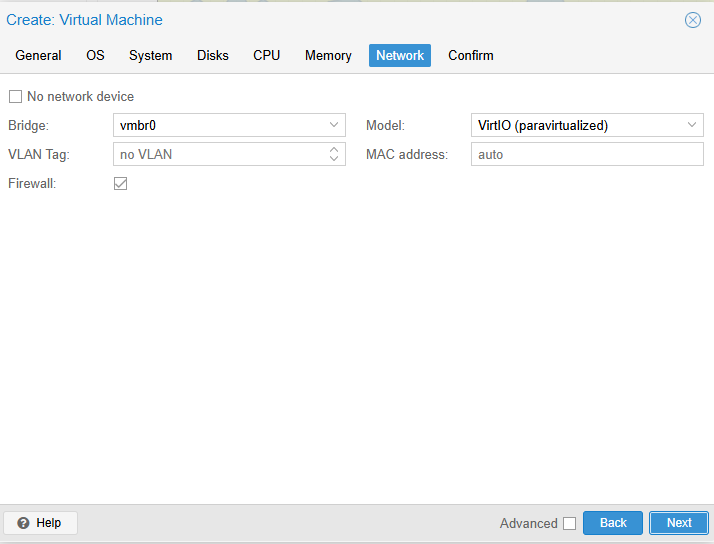
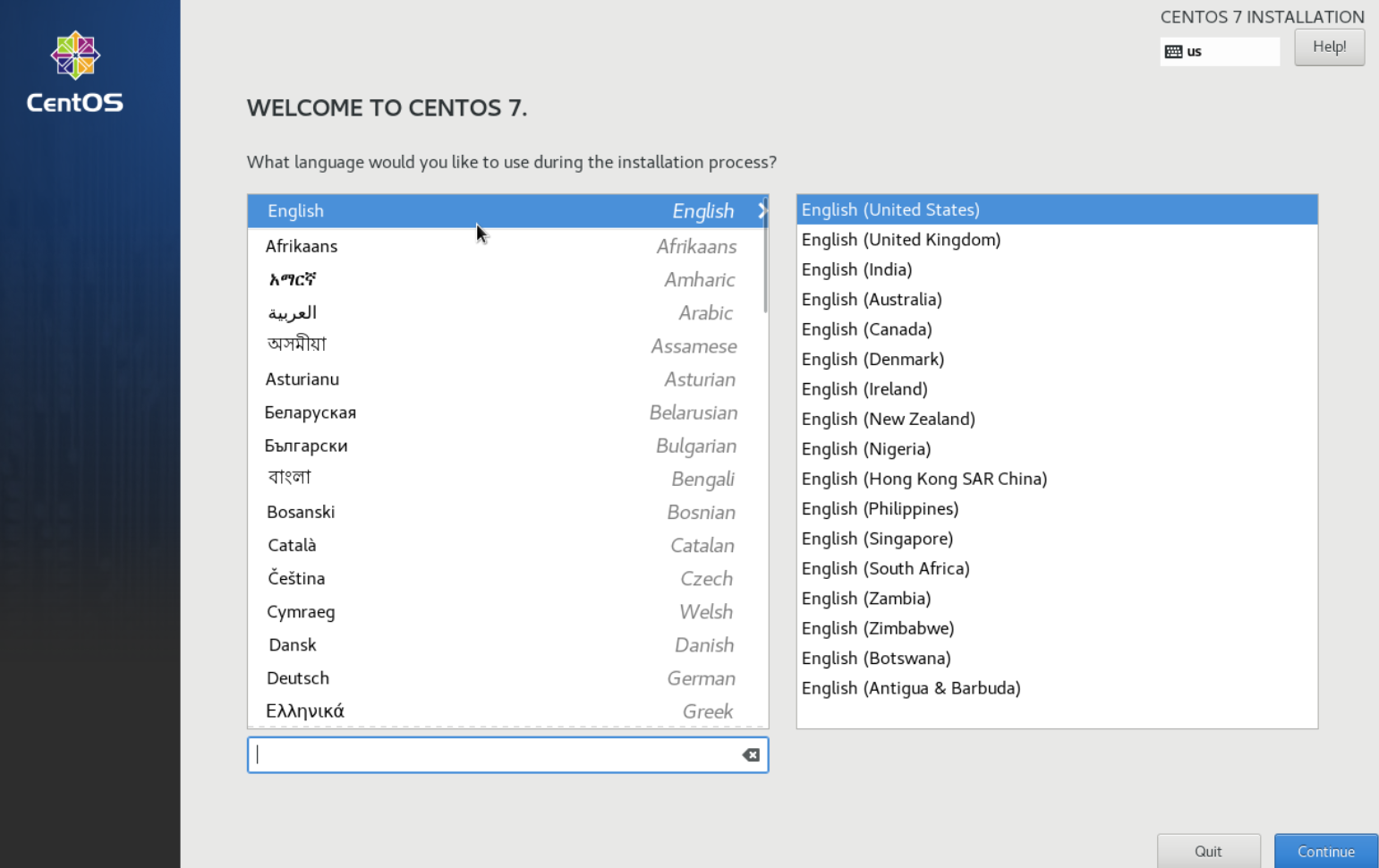
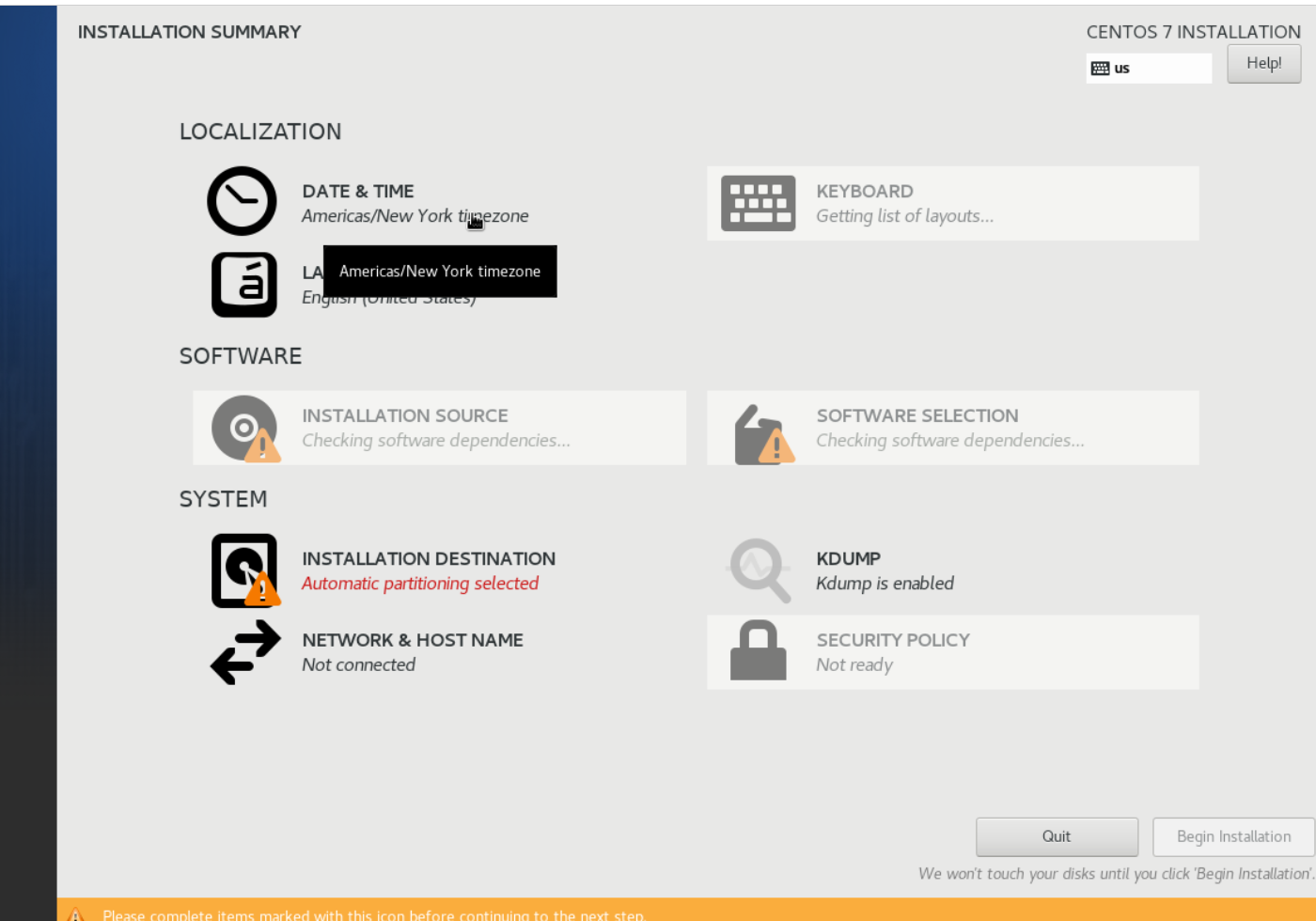
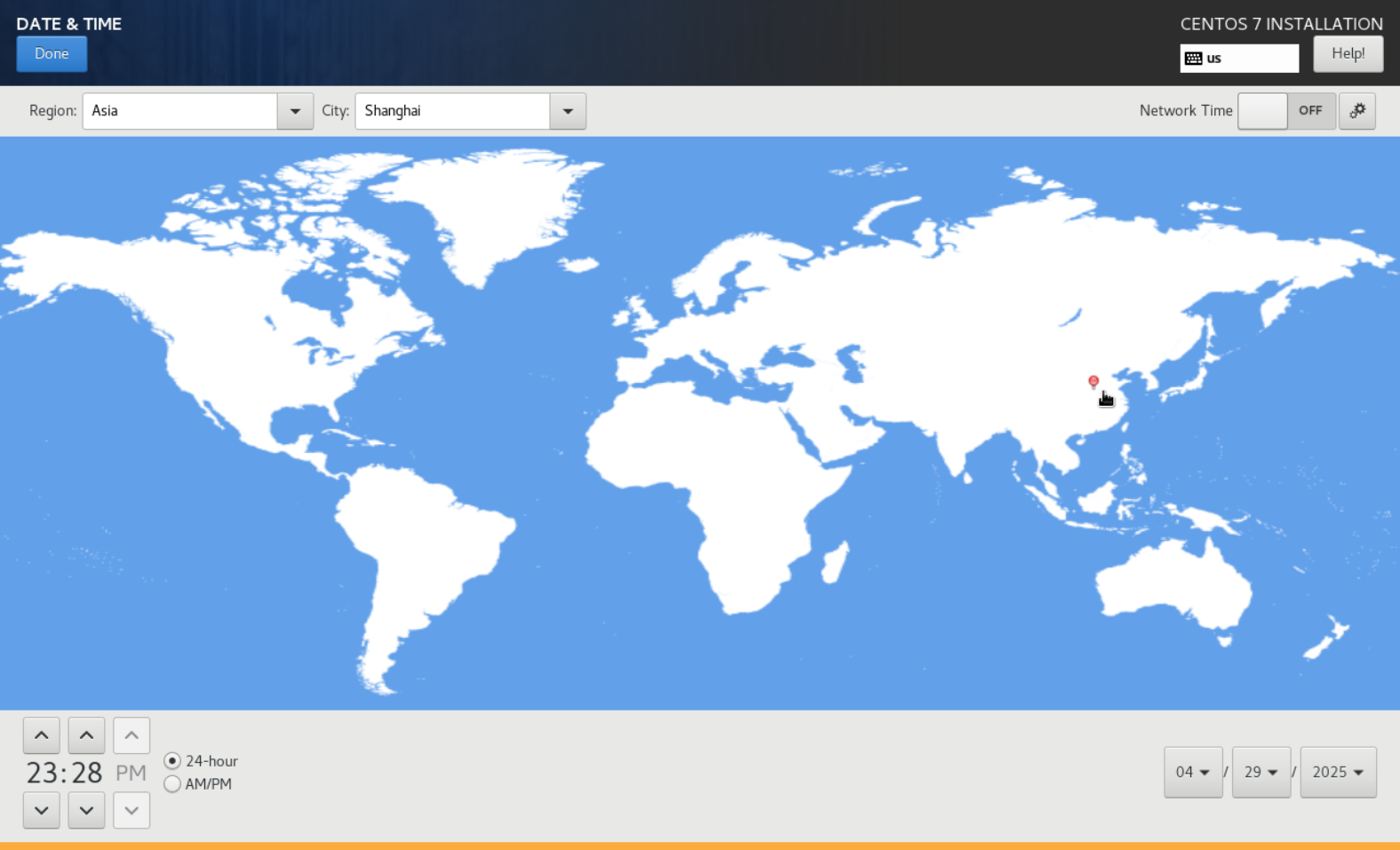
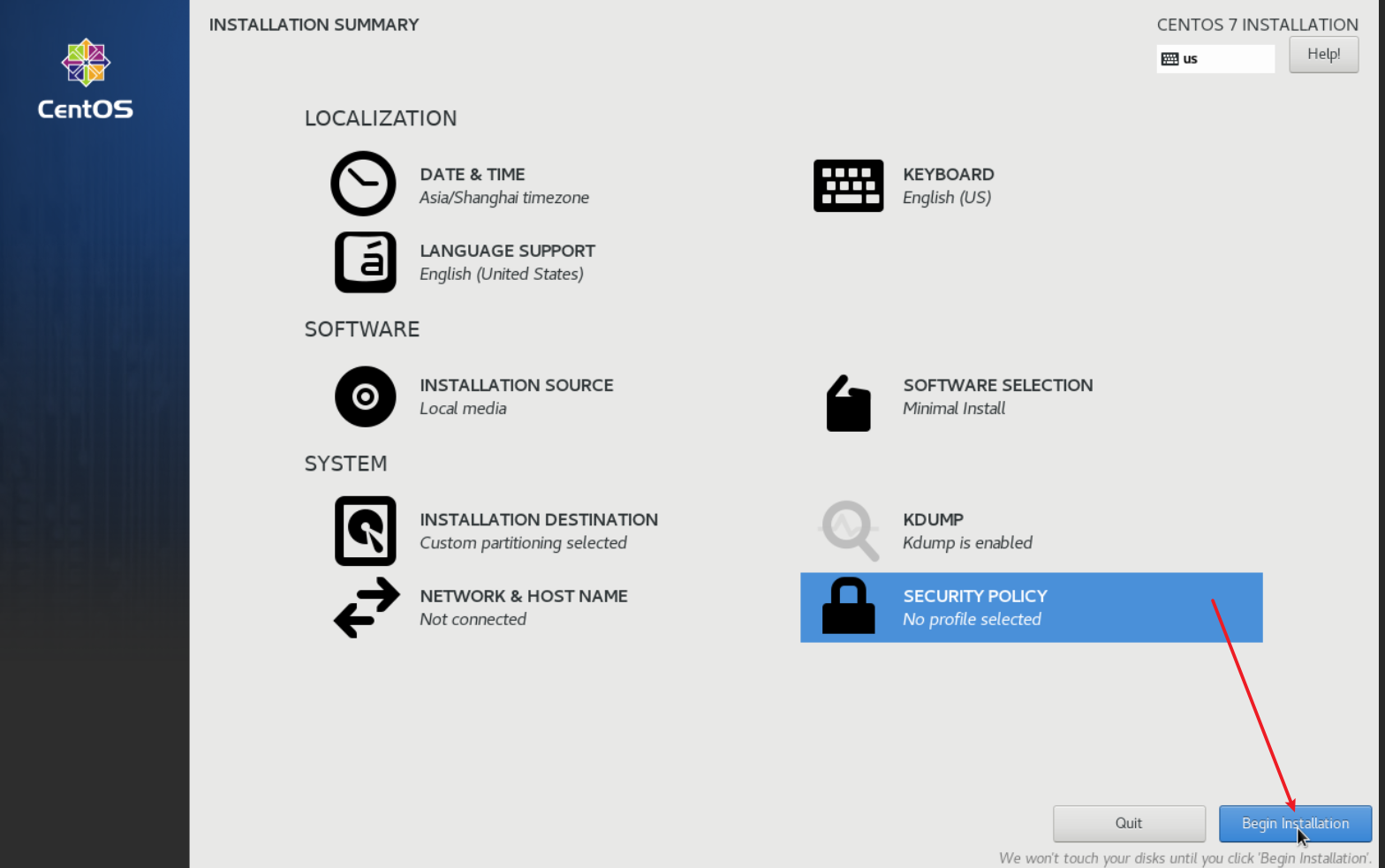
国内选择上海
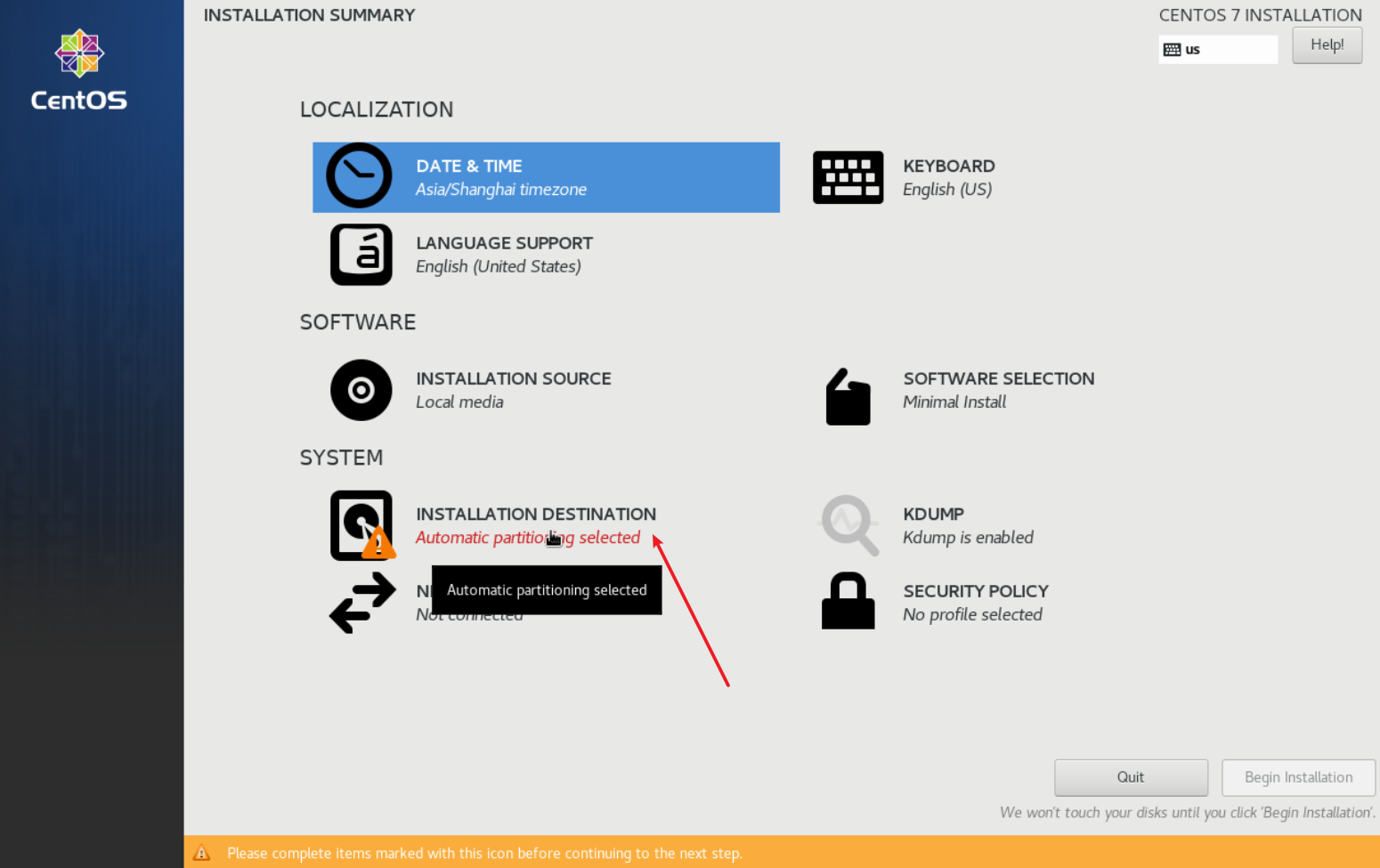
划分磁盘
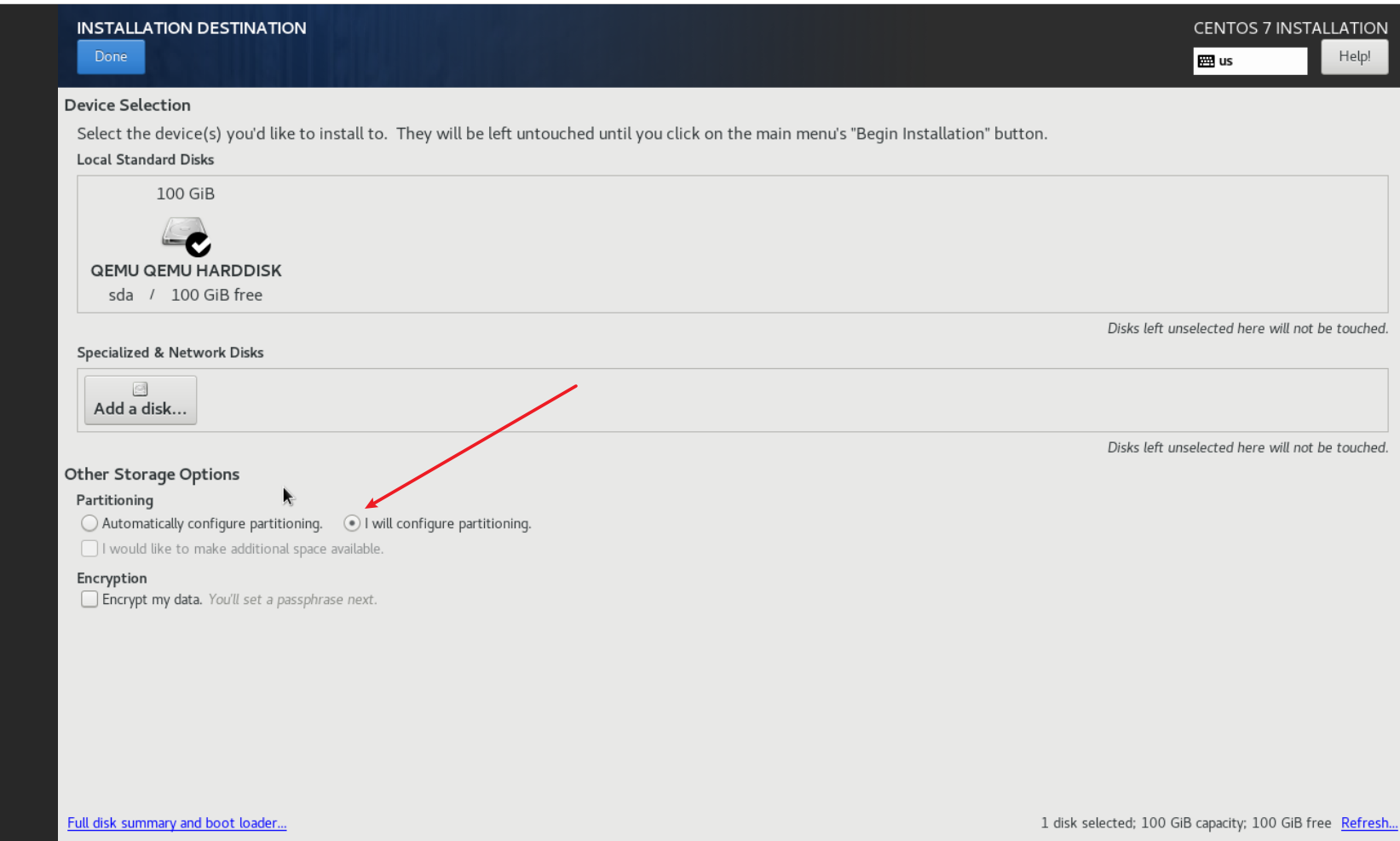
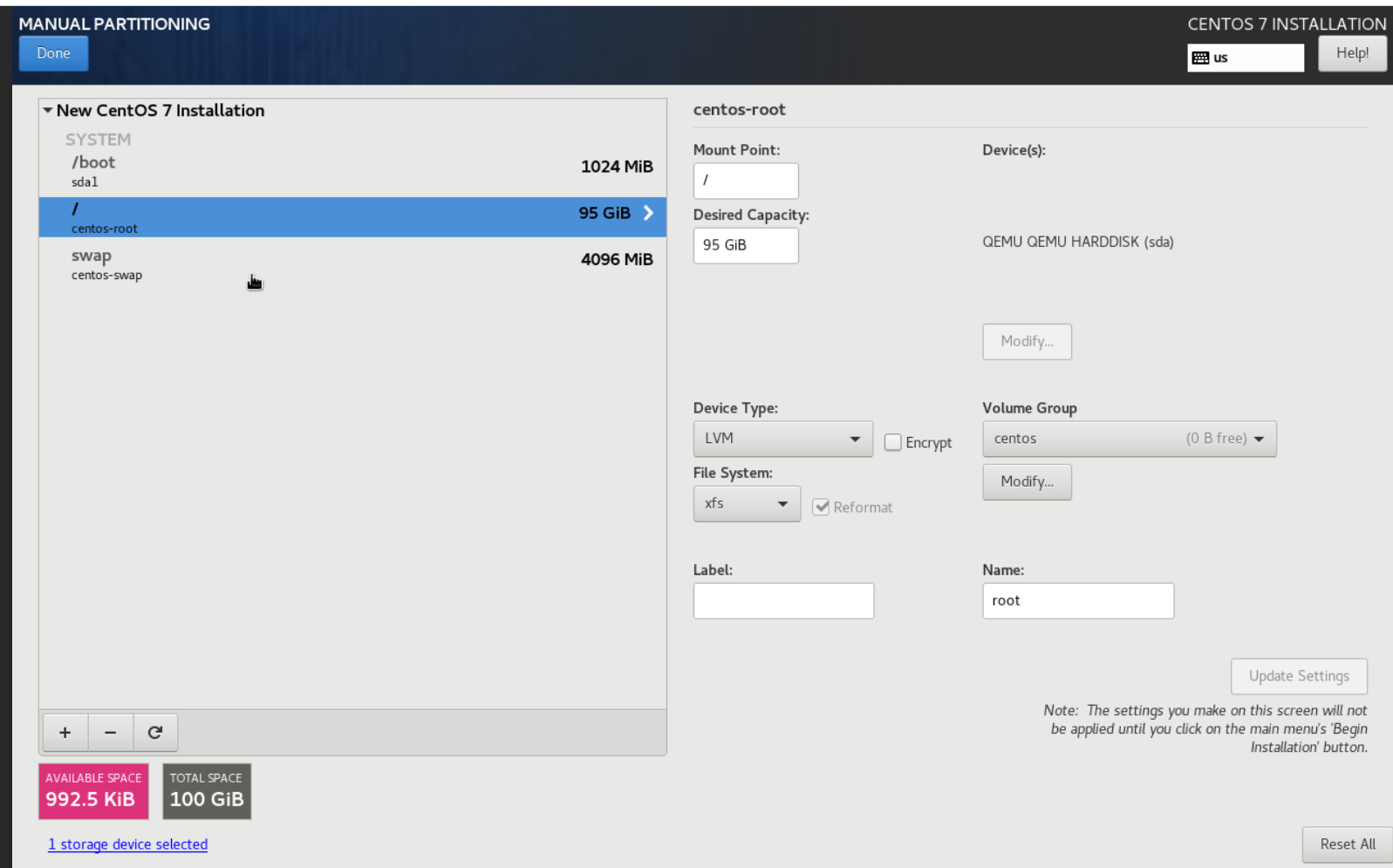
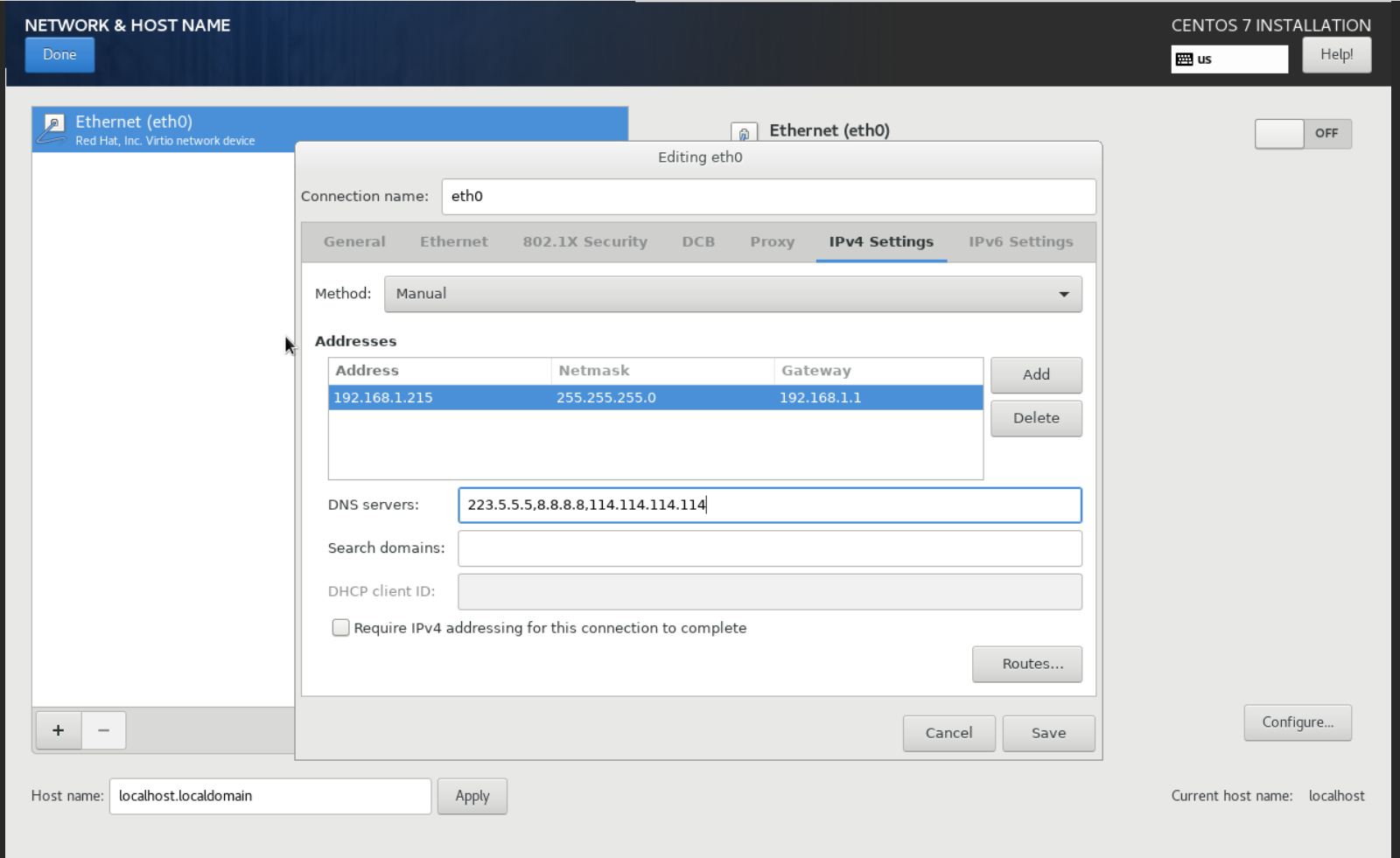
设置网络

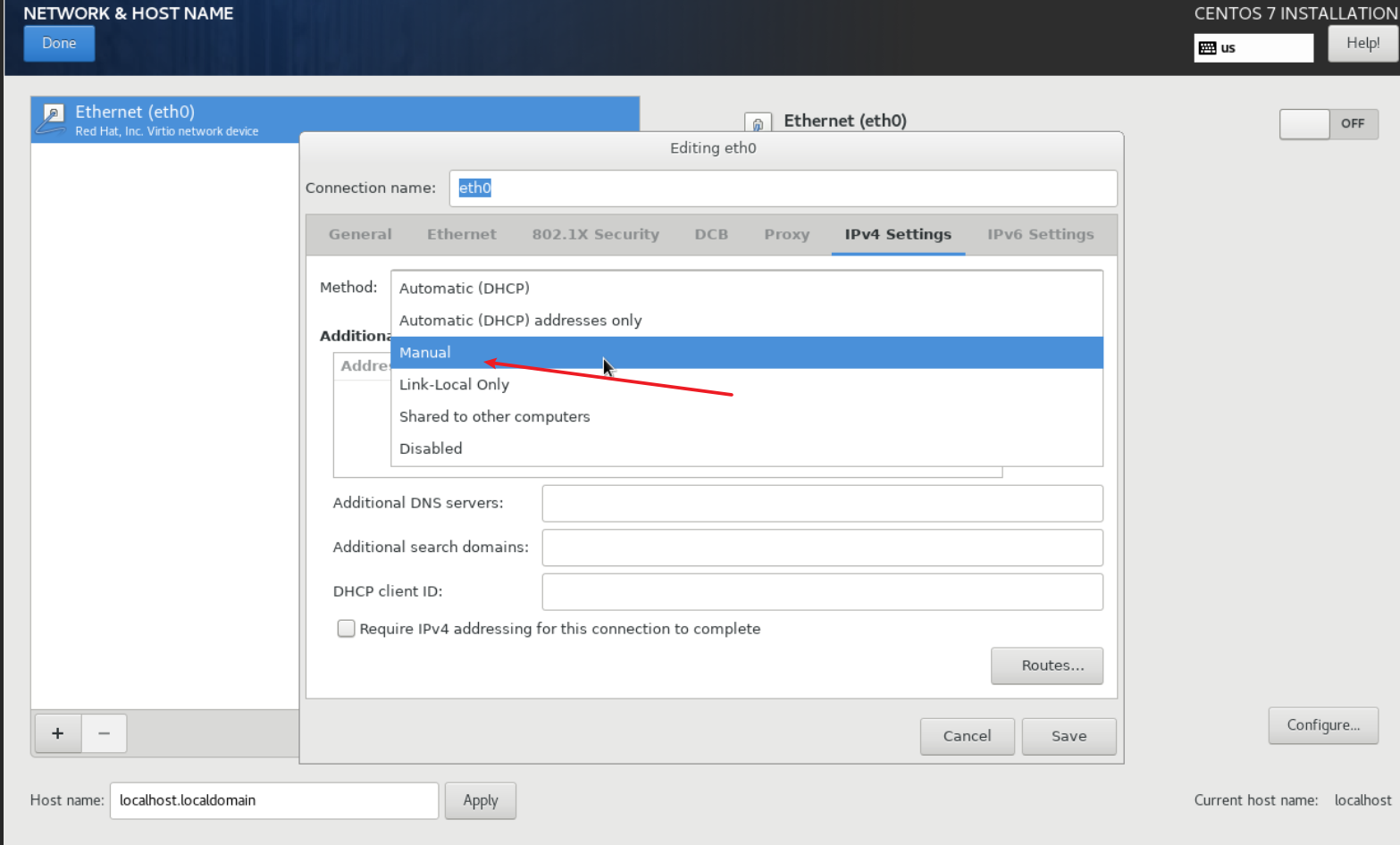
gateway改成路由器的wan口ip,address改成预先规划好的IP地址
设置root用户密码
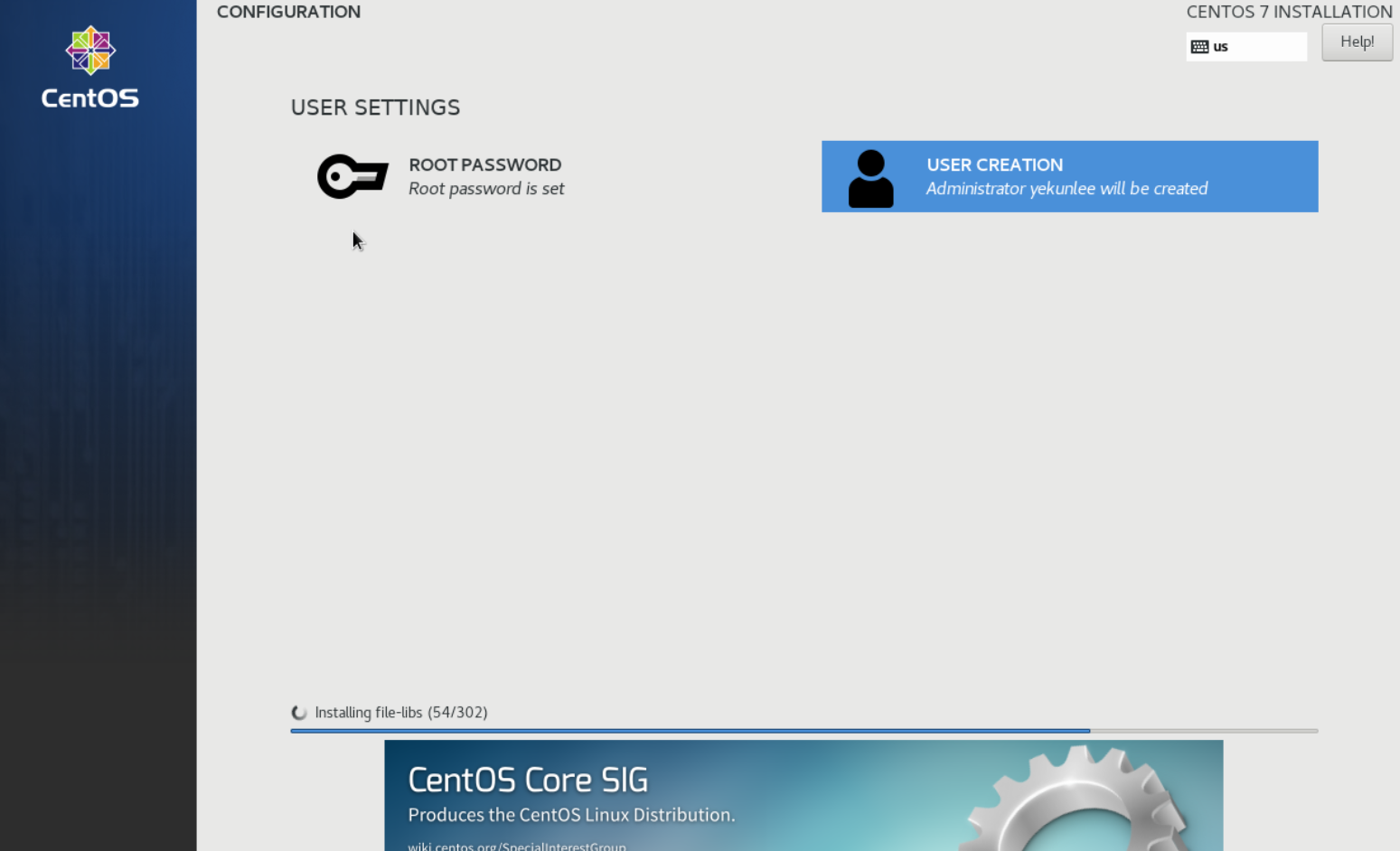
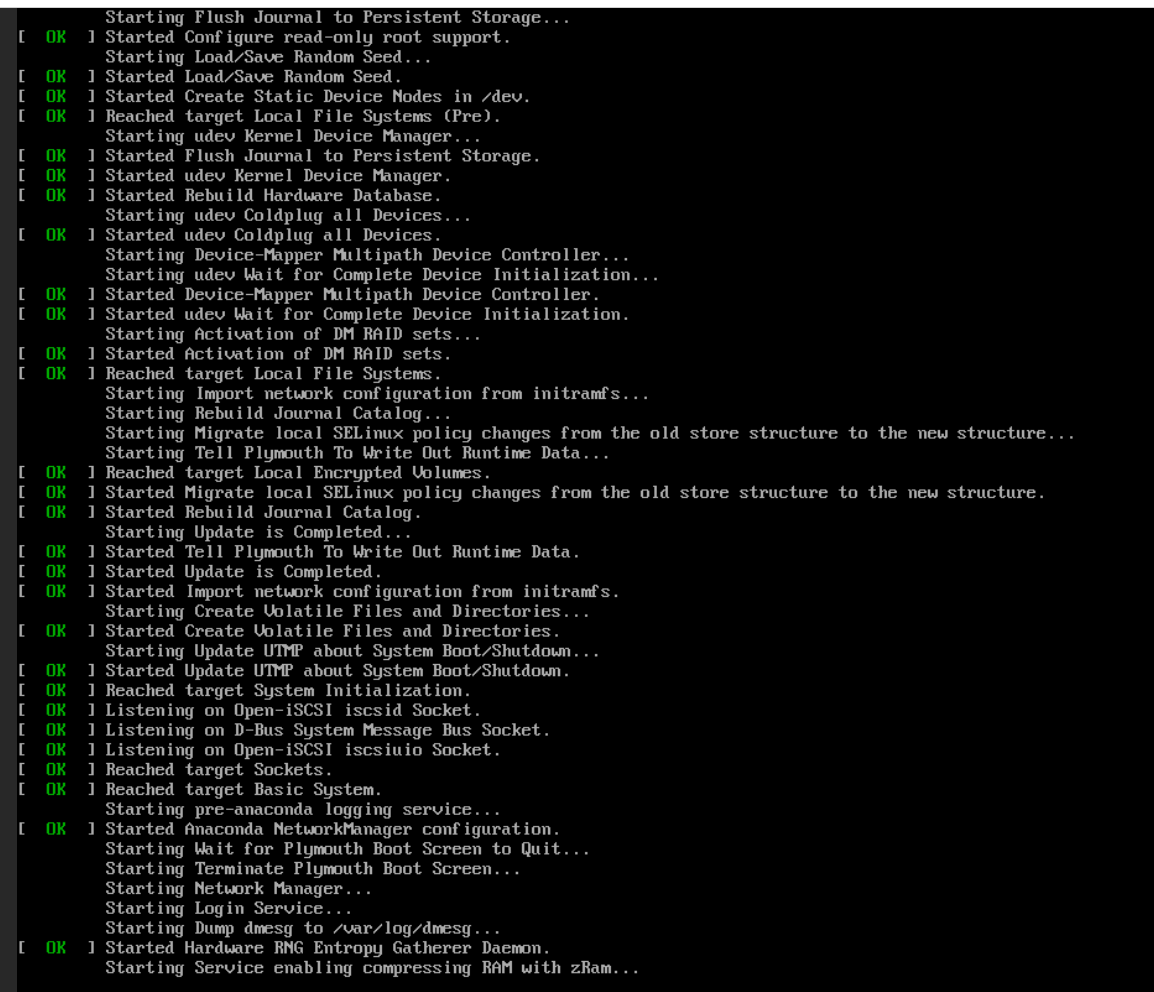
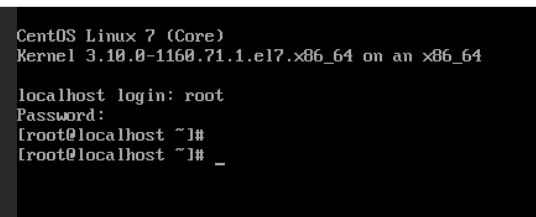
等待安装完成,点击重启,完成后登录,如下图。
配置网络
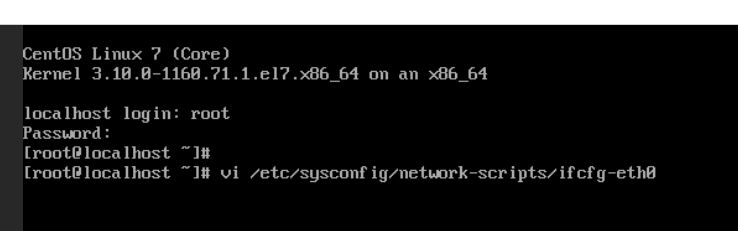

修改为:
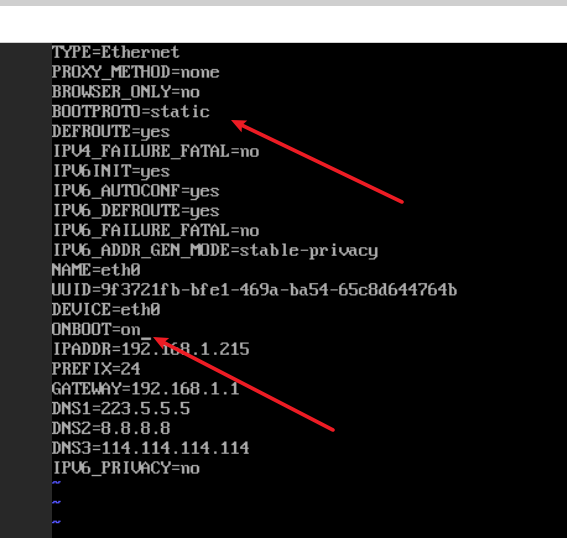
修改完成重启网络

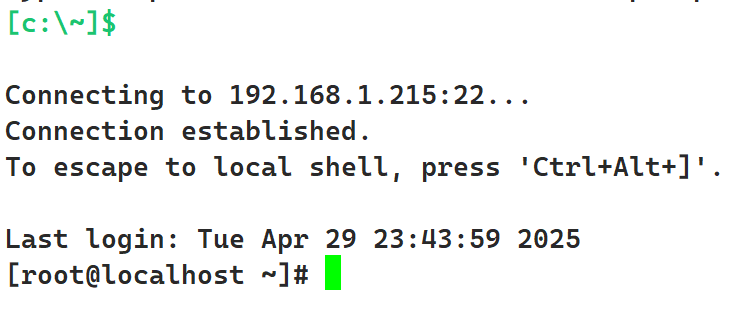
如下图,ssh登录成功
下载安装必要的依赖和工具
临时使用本地仓库
# 挂载 ISO(假设 /dev/sr0 是光驱)
sudo mount /dev/sr0 /mnt

# 临时修改 repo 配置
sudo rm -rf /etc/yum.repos.d/*.repo
sudo vi /etc/yum.repos.d/local.repo

#可选,修改hostname
添加以下内容
[local]
name=Local CentOS 7 Repository
baseurl=file:///mnt
enabled=1
gpgcheck=0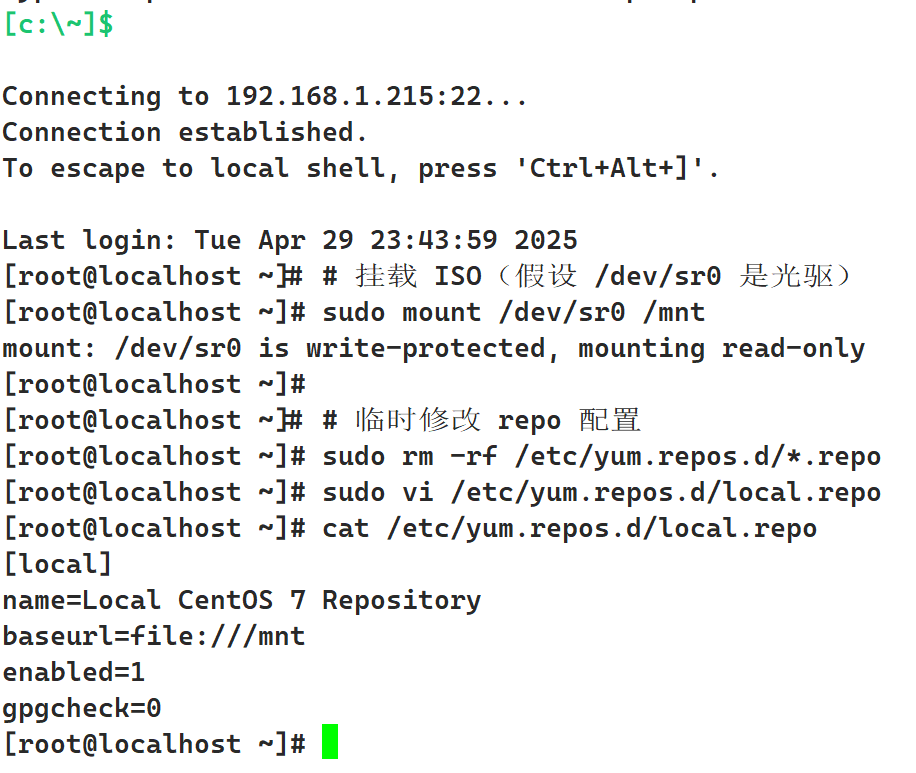
然后执行
sudo yum clean all
sudo yum makecache
sudo yum install net-tools -y
sudo yum install wget -y
sudo yum install vim -y
手动安装docker与docker-compose依赖
# 创建临时目录
mkdir -p /tmp/docker-install
cd /tmp/docker-install

# 下载 container-selinux(从 vault.centos.org 获取)
wget https://vault.centos.org/7.9.2009/extras/x86_64/Packages/container-selinux-2.119.2-1.911c772.el7_8.noarch.rpm

# 下载 Docker 19.03 相关包
wget https://download.docker.com/linux/centos/7/x86_64/stable/Packages/docker-ce-19.03.14-3.el7.x86_64.rpm
wget https://download.docker.com/linux/centos/7/x86_64/stable/Packages/docker-ce-cli-19.03.14-3.el7.x86_64.rpm
wget https://download.docker.com/linux/centos/7/x86_64/stable/Packages/containerd.io-1.2.13-3.2.el7.x86_64.rpm


# 安装依赖
yum install -y libseccomp policycoreutils-python

# 安装 container-selinux
rpm -ivh container-selinux-2.119.2-1.911c772.el7_8.noarch.rpm

# 安装 Docker 组件
rpm -ivh containerd.io-1.2.13-3.2.el7.x86_64.rpm
rpm -ivh docker-ce-cli-19.03.14-3.el7.x86_64.rpm
rpm -ivh docker-ce-19.03.14-3.el7.x86_64.rpm


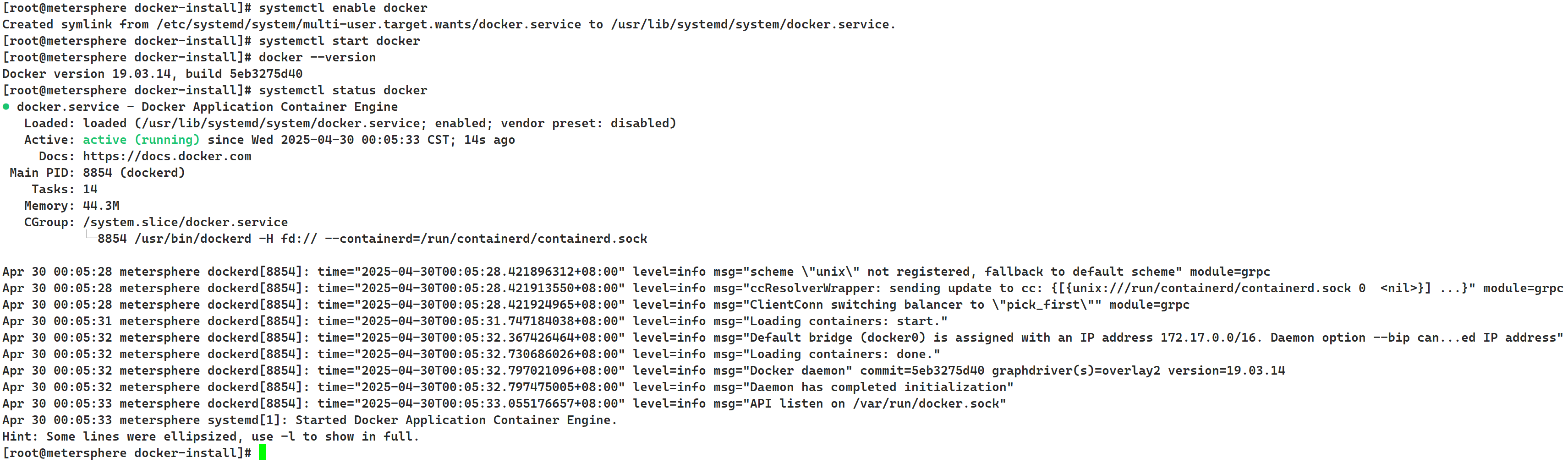
# 启动 Docker 服务
systemctl enable docker
systemctl start docker


# 验证安装
docker --version
docker最终效果如下
手动安装docker-compose
# 安装 1.29.2 版本
curl -L "https://github.com/docker/compose/releases/download/1.29.2/docker-compose-$(uname -s)-$(uname -m)" -o /usr/local/bin/docker-compose

# 国外服务器下载慢也可用国内的
# curl -L https://get.daocloud.io/docker/compose/releases/download/v1.29.2/docker-compose-`uname -s`-`uname -m` > /usr/local/bin/docker-compose


chmod +x /usr/local/bin/docker-compose
ln -s /usr/local/bin/docker-compose /usr/bin/docker-compose


# 验证版本
docker-compose --version
下载meterSphere
wget https://github.com/metersphere/metersphere/releases/download/v1.20.9-lts/metersphere-online-installer-v1.20.9-lts.tar.gz
# 或者手动下载再上传到服务器上
# https://github.com/metersphere/metersphere/releases

tar -zxvf metersphere-online-installer-v1.20.9-lts.tar.gz
cd metersphere-online-installer-v1.20.9-lts

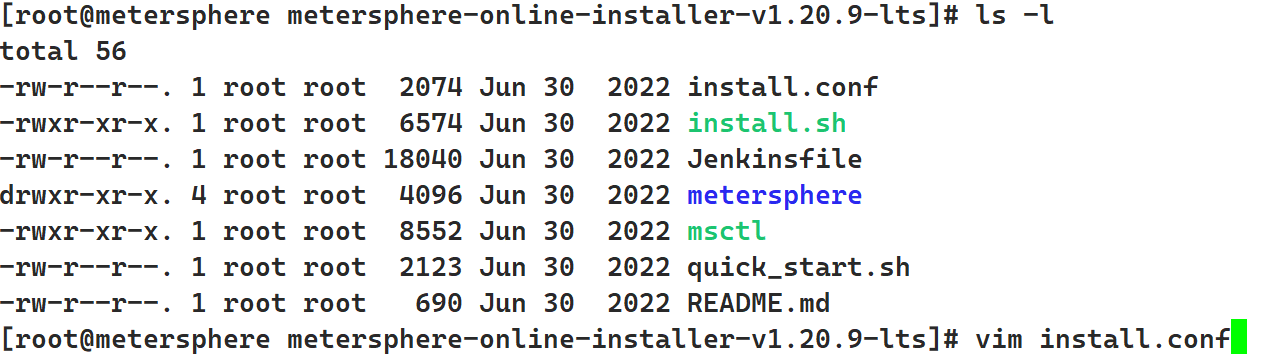
修改conf配置
vim install.conf
# 基础配置
## 安装路径, MeterSphere 配置及数据文件默认将安装在 ${MS_BASE}/metersphere 目录下
MS_BASE=/opt
## MeterSphere 使用的 docker 网络网段信息
MS_DOCKER_SUBNET=172.30.10.0/24
## 镜像前缀, MeterSphere 相关组件使用的 Docker 镜像前缀, 例如 registry.cn-qingdao.aliyuncs.com/metersphere
MS_IMAGE_PREFIX=registry.cn-qingdao.aliyuncs.com/metersphere
## 镜像标签, MeterSphere 相关组件使用的 Docker 镜像标签
MS_IMAGE_TAG=v1.20.9-lts
## 性能测试使用的 JMeter 镜像
MS_JMETER_IMAGE=${MS_IMAGE_PREFIX}/jmeter-master:5.4.3-ms7-jdk11
## 安装模式
MS_INSTALL_MODE=allinone
## MeterSphere 主程序的 HTTP 服务监听端口
MS_SERVER_PORT=28081
## MeterSphere Node-Controller 组件的 HTTP 服务监听端口
MS_NODE_CONTROLLER_PORT=8082
MS_NODEEXPORTER_PORT=9100

# 数据库配置
## 是否使用外部数据库
MS_EXTERNAL_MYSQL=true
## 数据库地址
MS_MYSQL_HOST=192.168.1.201
## 数据库端口
MS_MYSQL_PORT=3306
## 数据库库名
MS_MYSQL_DB=metersphere
## 数据库用户名
MS_MYSQL_USER=root
## 数据库密码
MS_MYSQL_PASSWORD=test123

# Prometheus 配置
## 是否使用外部Prometheus
MS_EXTERNAL_PROM=false
MS_PROMETHEUS_PORT=9090

# Redis 配置
## 是否使用外部Redis
MS_EXTERNAL_REDIS=true
## Redis 端口
MS_REDIS_PORT=6379
## Redis 密码
MS_REDIS_PASSWORD=test123
## Redis地址
MS_REDIS_HOST=192.168.1.202

# Kafka 配置
## 是否使用外部 Kafka
MS_EXTERNAL_KAFKA=true
## Kafka 地址
MS_KAFKA_HOST=192.168.1.203
## Kafka 端口
MS_KAFKA_PORT=9092

## Kafka 安全认证配置(SASL)
MS_KAFKA_SECURITY_PROTOCOL=SASL_PLAINTEXT
MS_KAFKA_SASL_MECHANISM=PLAIN
MS_KAFKA_SASL_USERNAME=admin
MS_KAFKA_SASL_PASSWORD=test123

## 性能测试结果数据使用的 Kafka Topic
MS_KAFKA_TOPIC=JMETER_METRICS
## 性能测试日志数据使用的 Kafka Topic
MS_KAFKA_LOG_TOPIC=JMETER_LOGS
## 性能测试定时任务通知使用的 Kafka Topic
MS_KAFKA_TEST_TOPIC=LOAD_TESTS
## 重构后性能测试结果数据使用的 Kafka Topic
MS_KAFKA_REPORT_TOPIC=JMETER_REPORTS

# TCP MOCK 端口范围
MS_TCP_MOCK_PORT=10000-10010

# seleniarm 容器配置
## 是否启动seleniarm容器
MS_SELENIARM_ENABLED=false
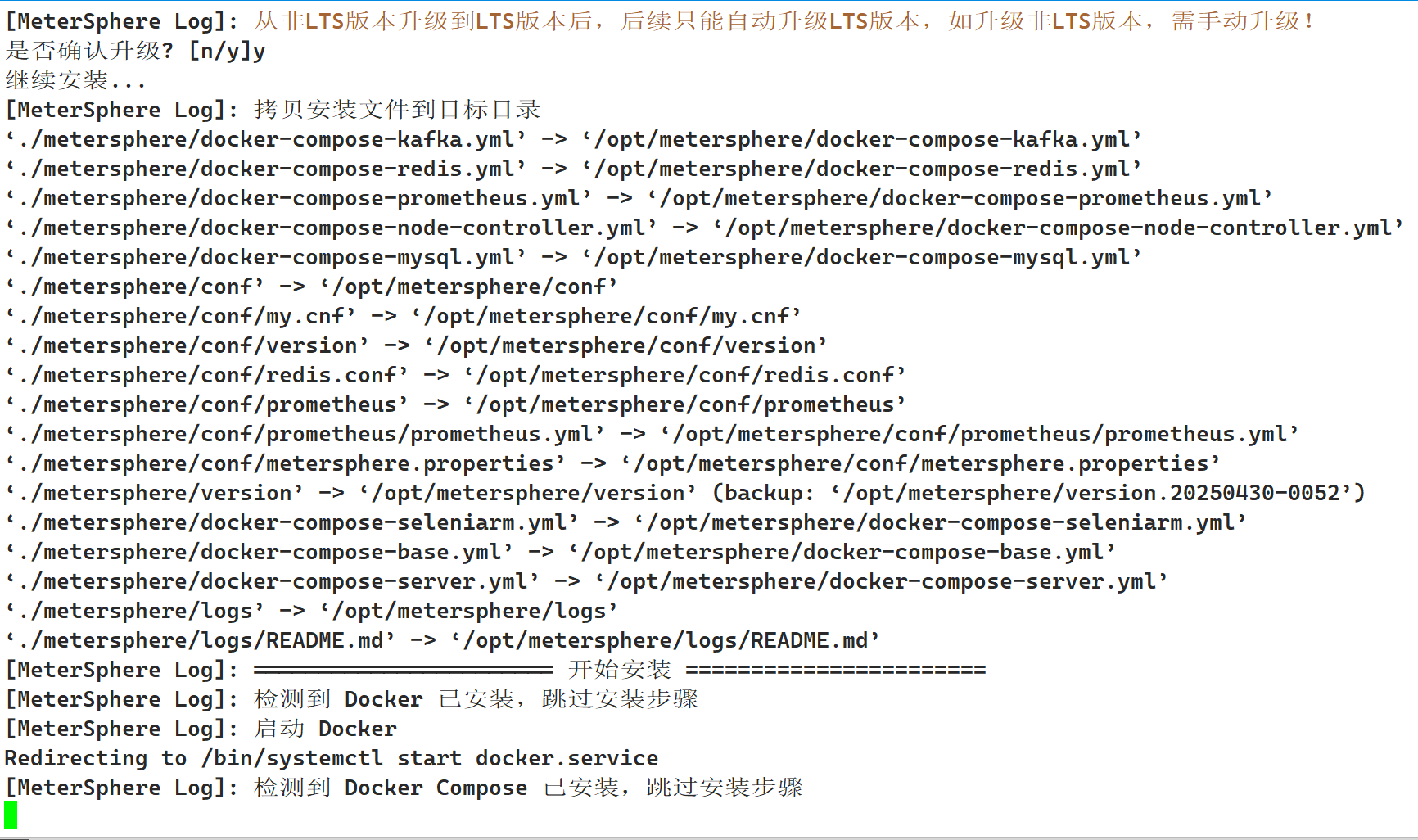
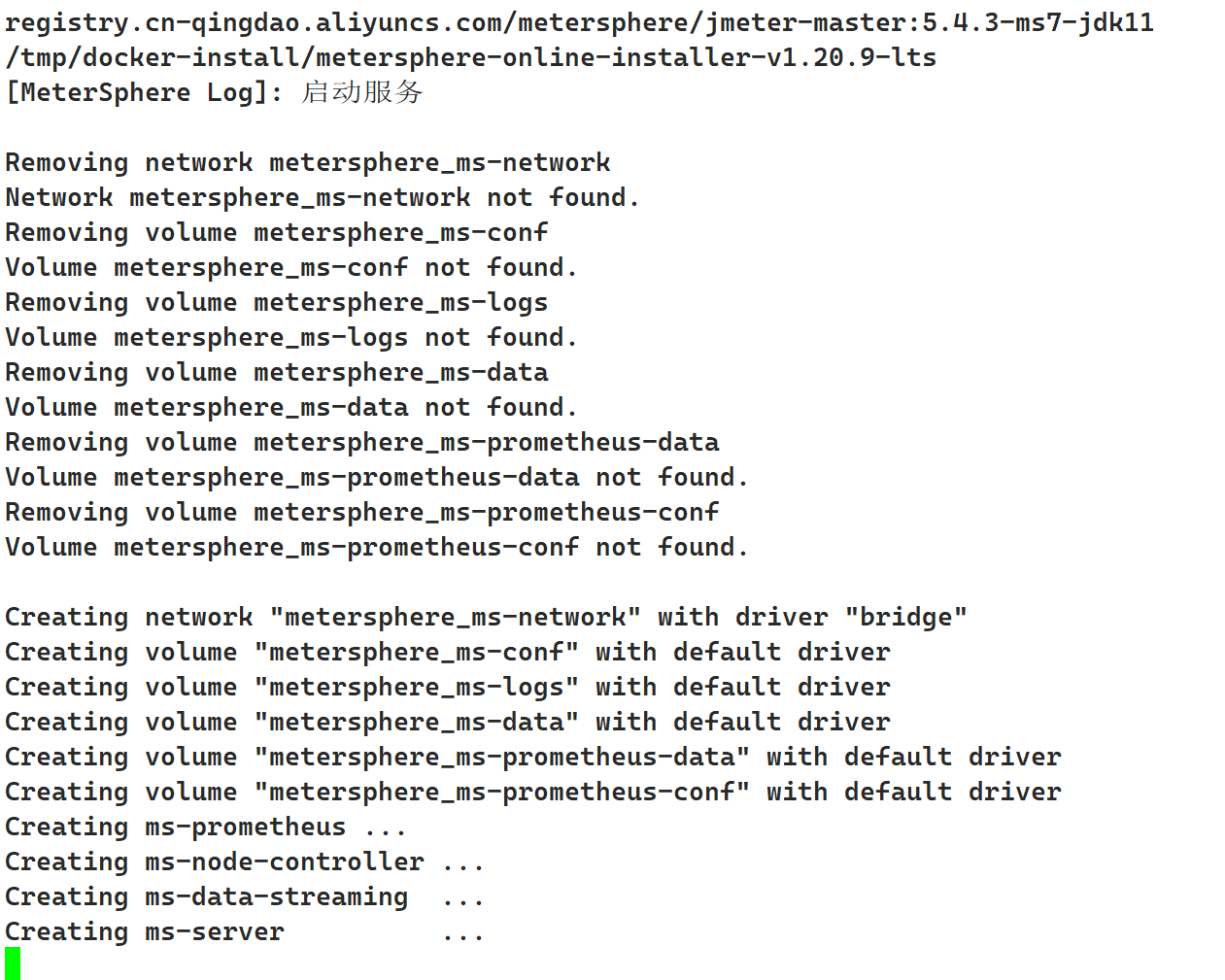
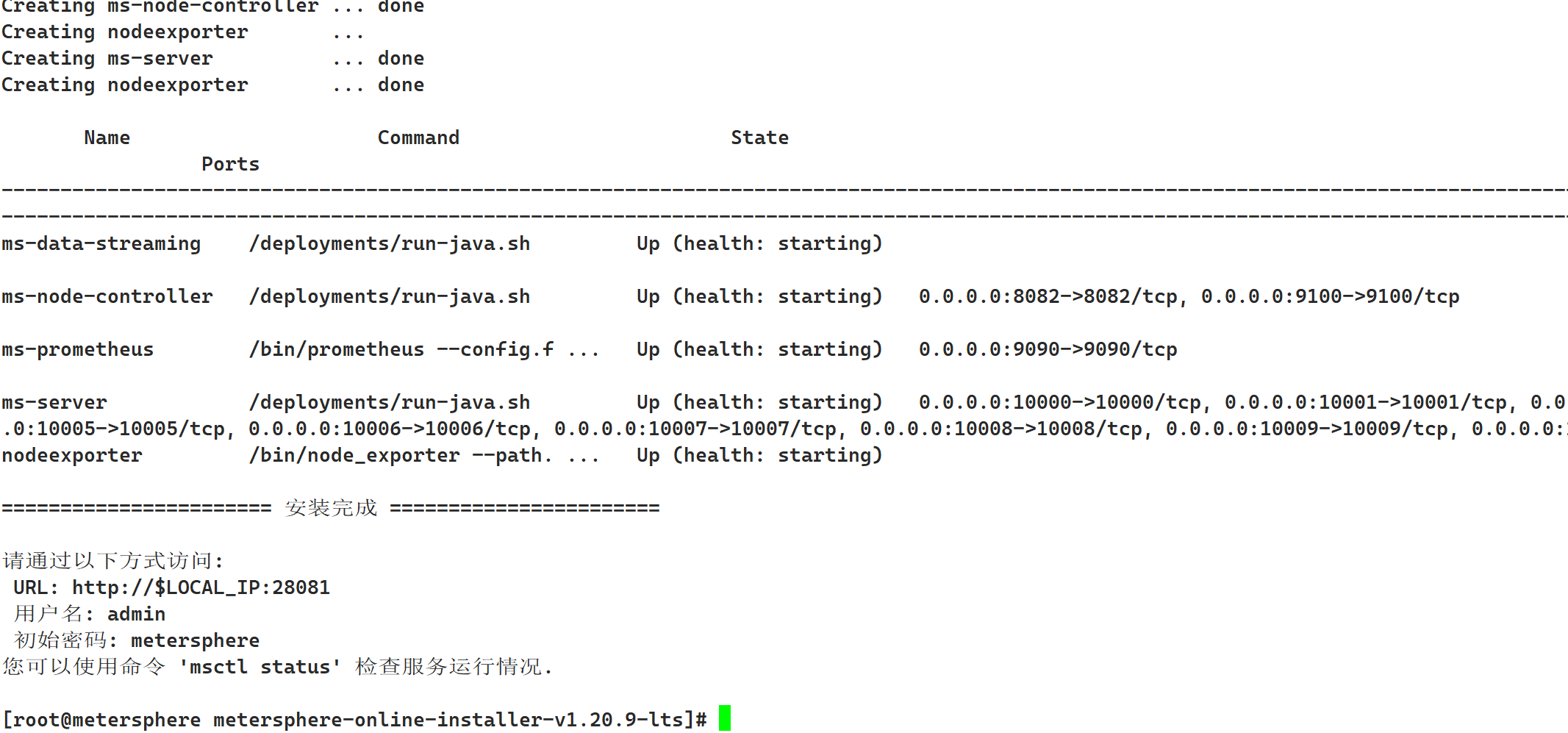
安装meterSphere
./install.sh

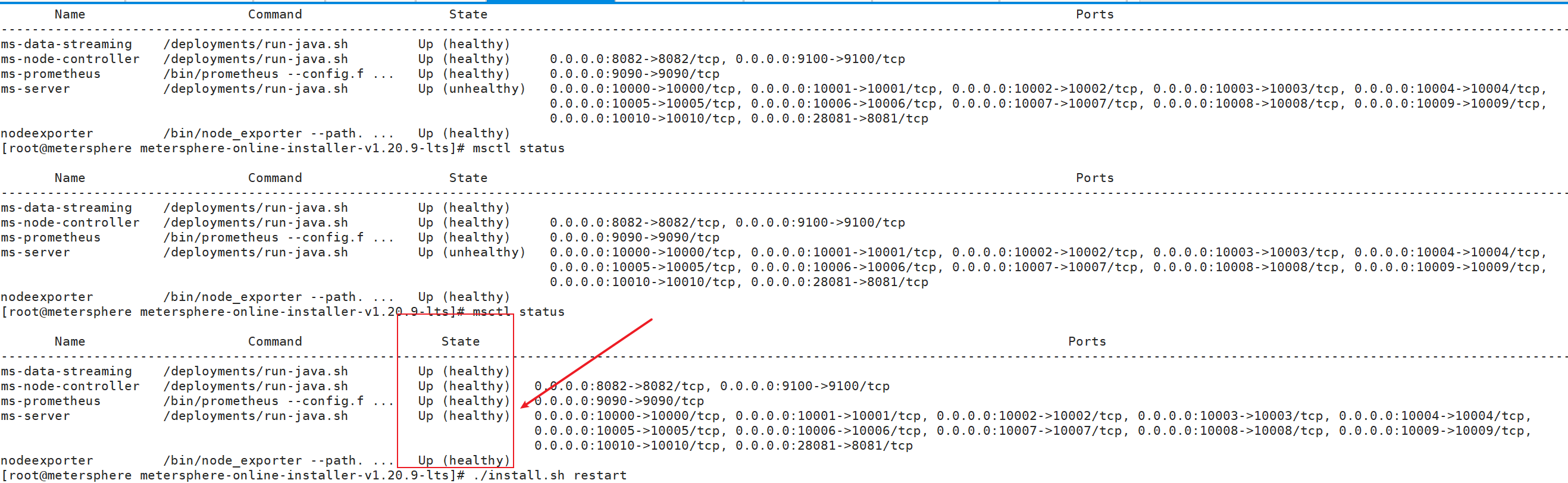
检查状态
如下图,全部healthy,说明安装成功
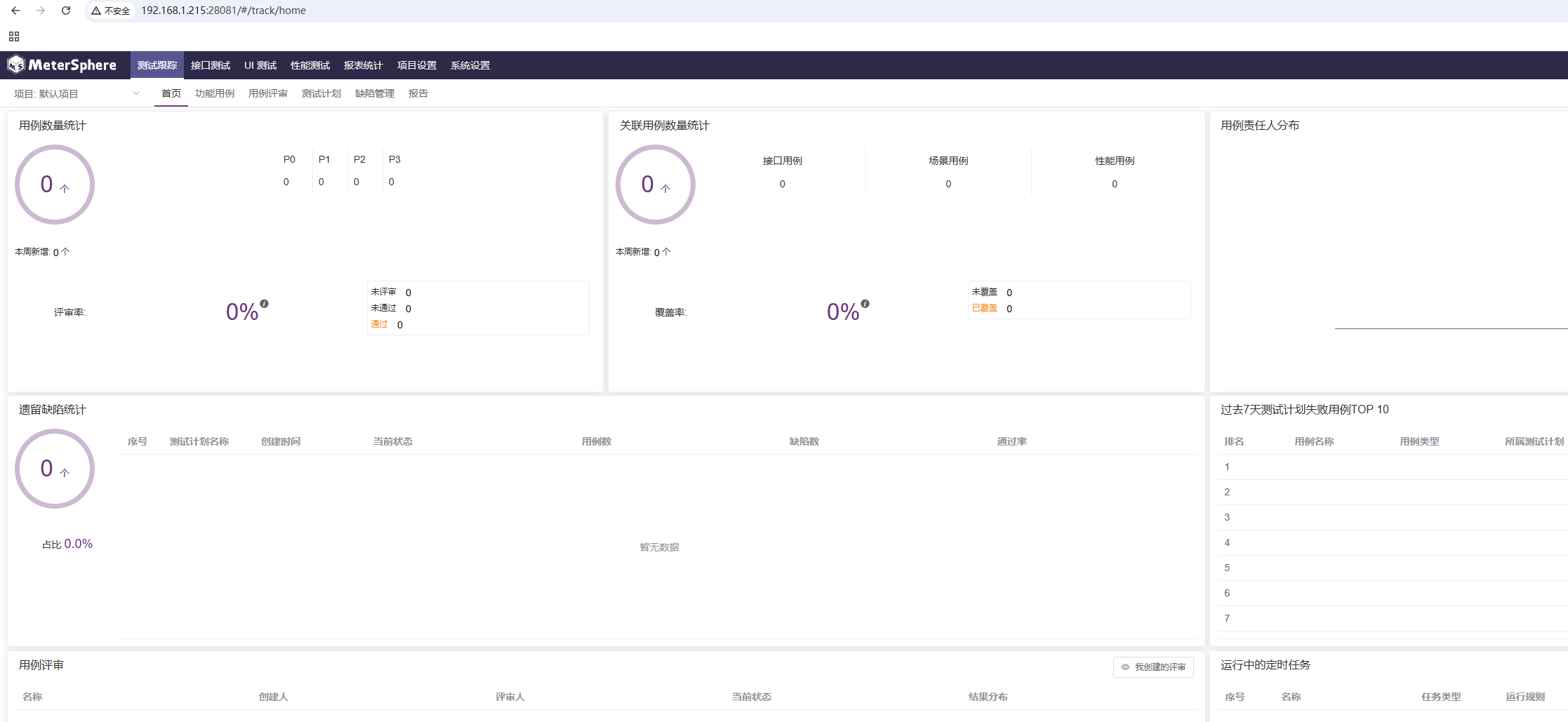
登录web
配置公网访问和https反向代理
公网访问:frp工具
反向代理:caddy工具