引言
本文手把手教你如何用RedHat9.3 ISO镜像安装Linux虚拟机。用于后续搭建数据库、k8s等环境。
准备工作
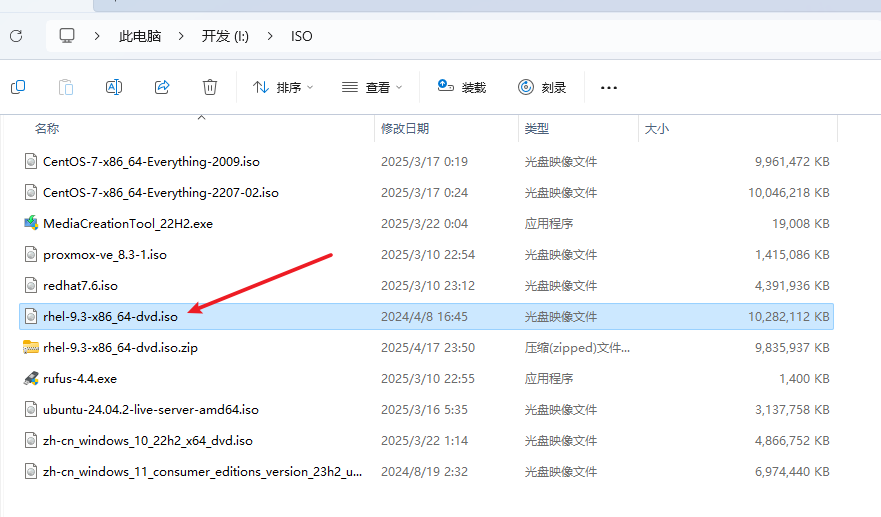
1、RedHat9.3官网ISO镜像文件(官网下载较慢,可从百度网盘下载:https://pan.baidu.com/s/1V4k5ckIwqhUXZSPQdDVsyA 提取码:ffff)
2、redHat官网账号、且虚拟机需要连接外网,安装过程中需要远程联网激活
3、已安装PVE8.3
开始安装
上传ISO镜像包
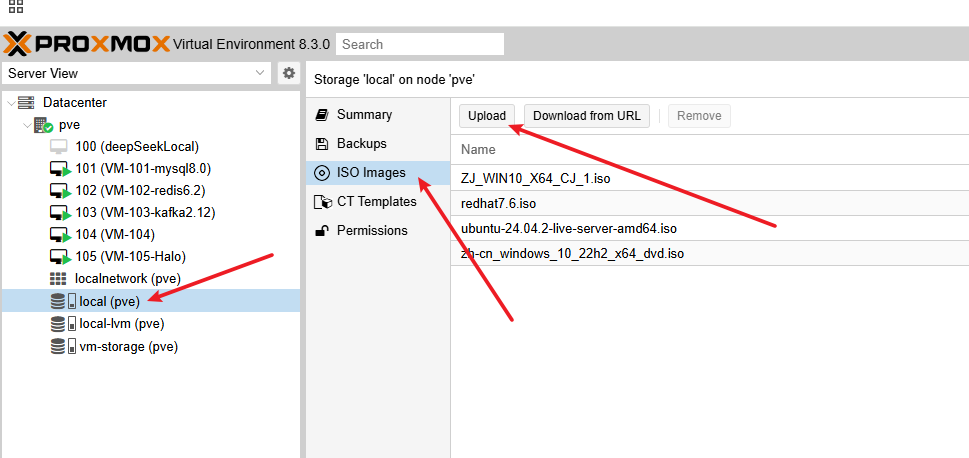
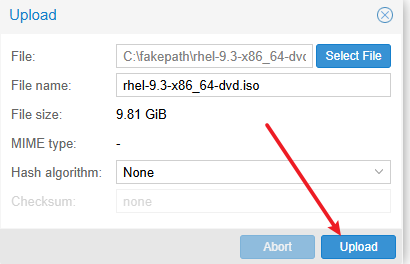
在PVE8.3管理页面,找到local,选择ISO镜像,点击upload
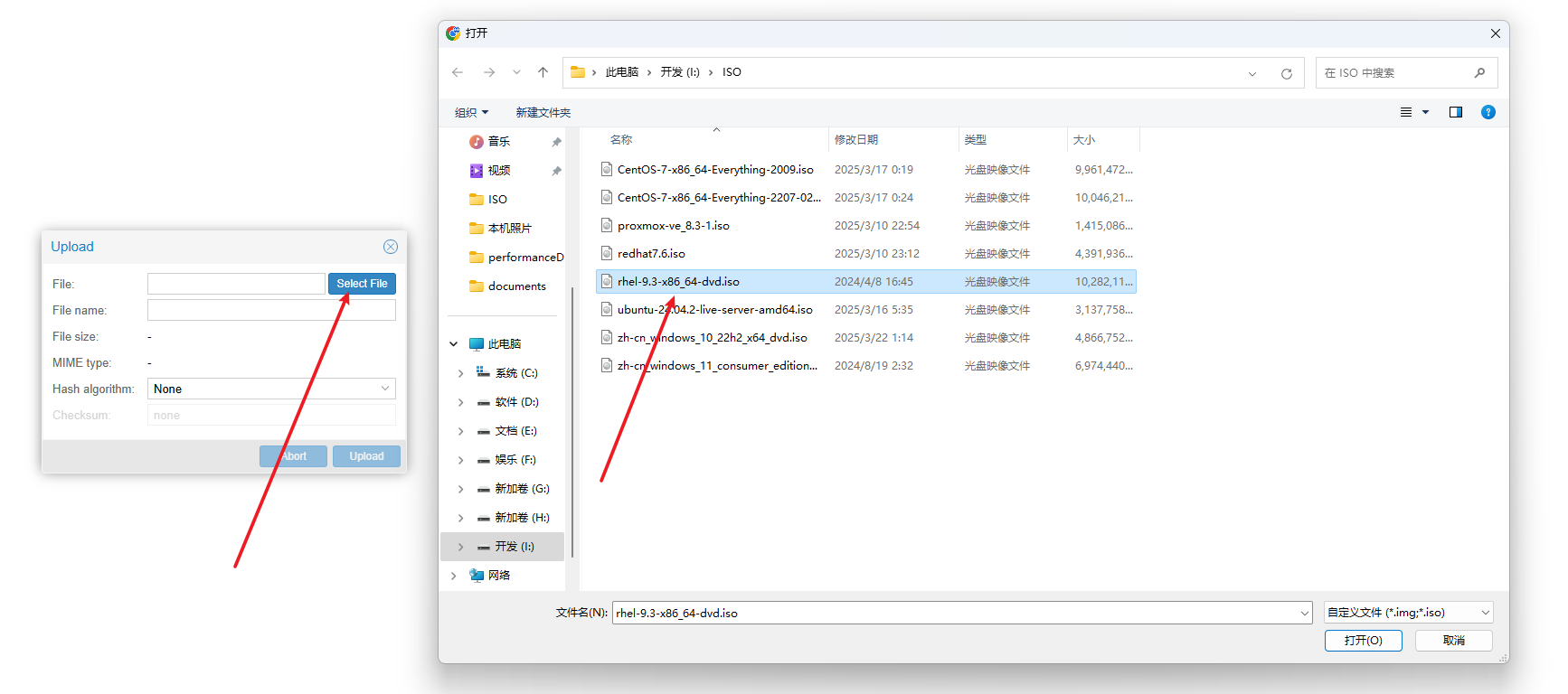
点击上传
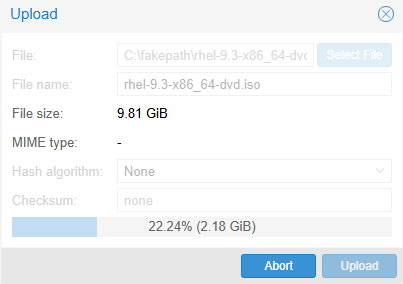
耐心等待上传完成
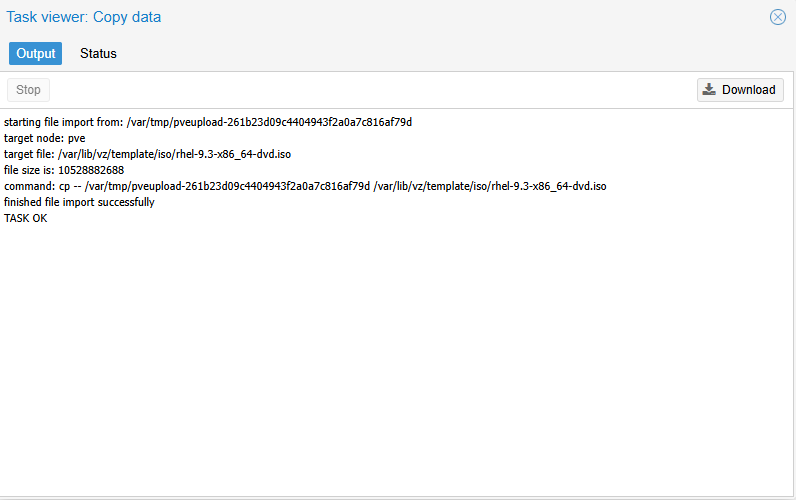
点击右上角x掉即可
根据镜像创建虚拟机
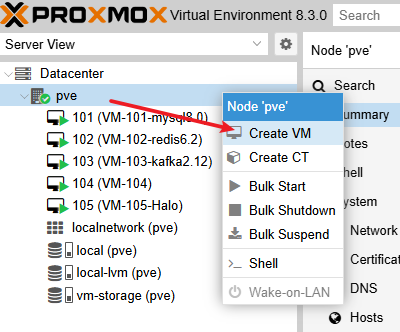
右键创建虚拟机
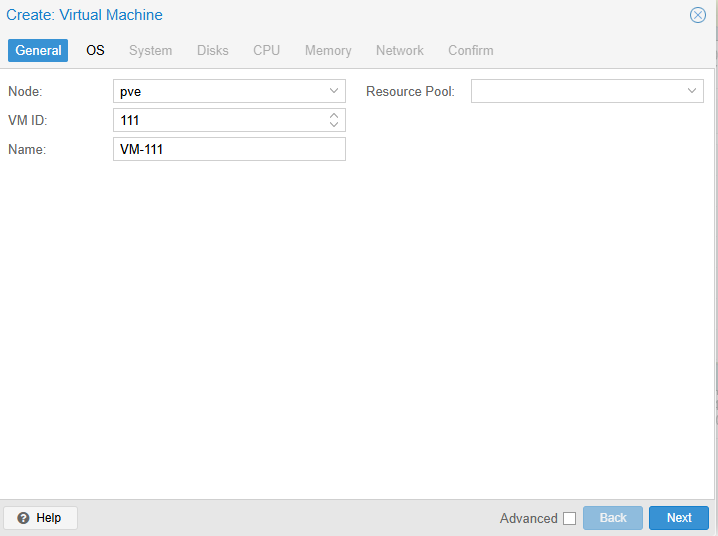
任意命名ID和name
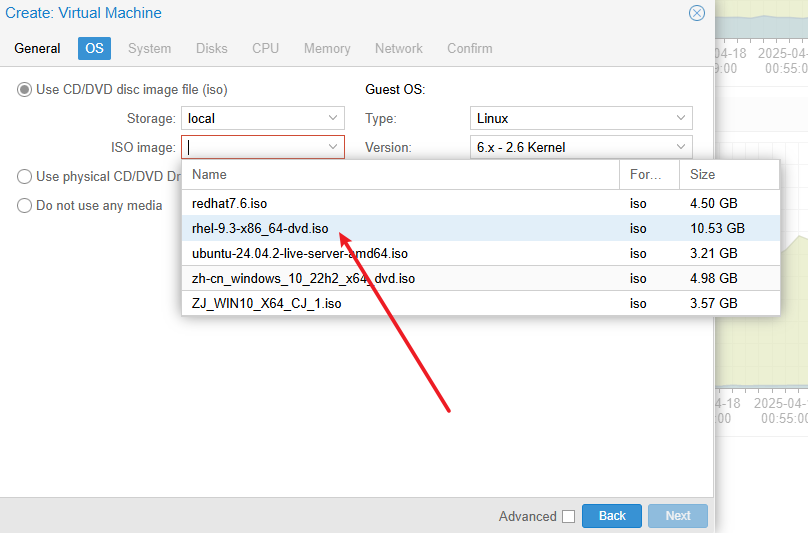
OS选择刚刚上传的redHat9.3
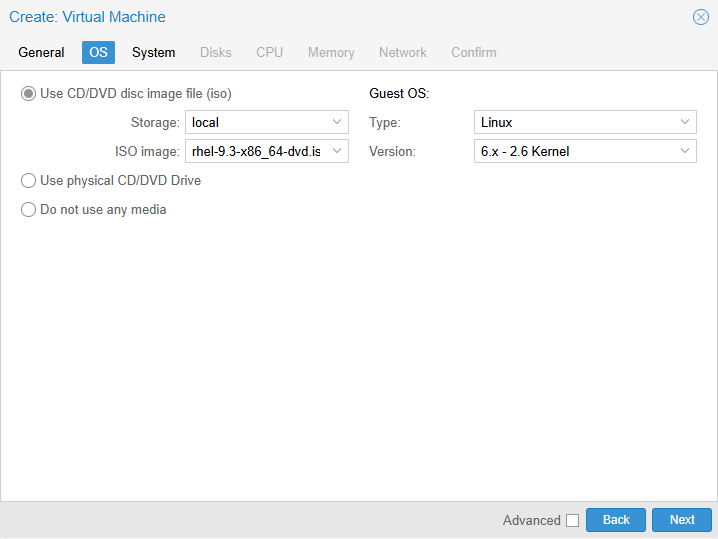
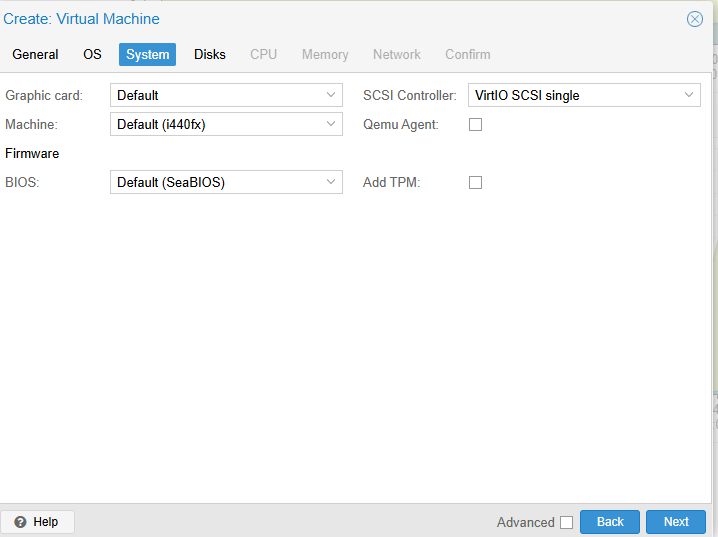
其他默认
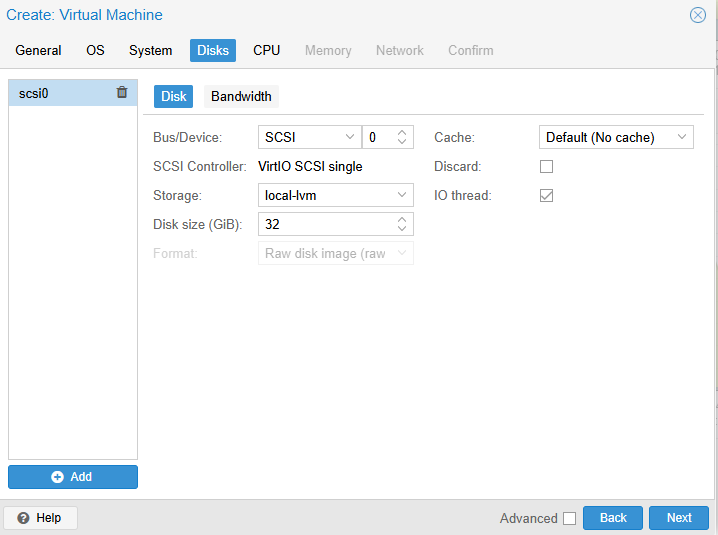
这里的磁盘空间视情况而定,如果你的磁盘足够多,给大一点也可以,但是至少要20GB以上
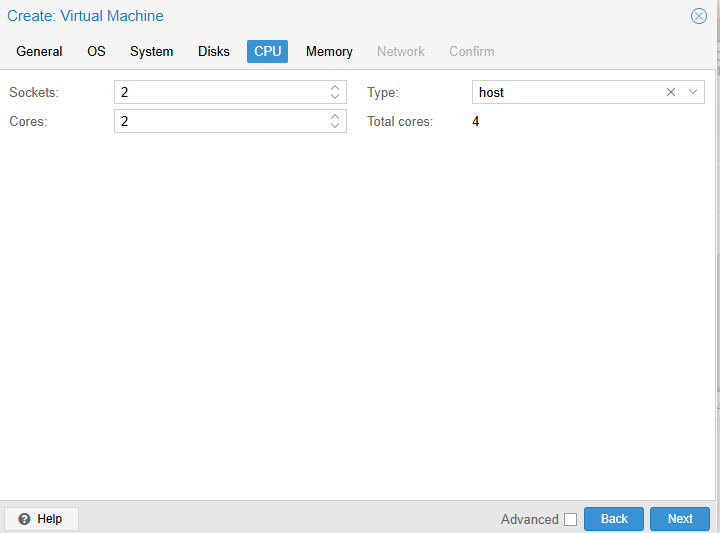
注意,这里作者买的主机是2个CPU核心槽位,所以sockets可以选2,一般的主板都只有一个槽位,所以建议不懂的选1
type选host性能最大
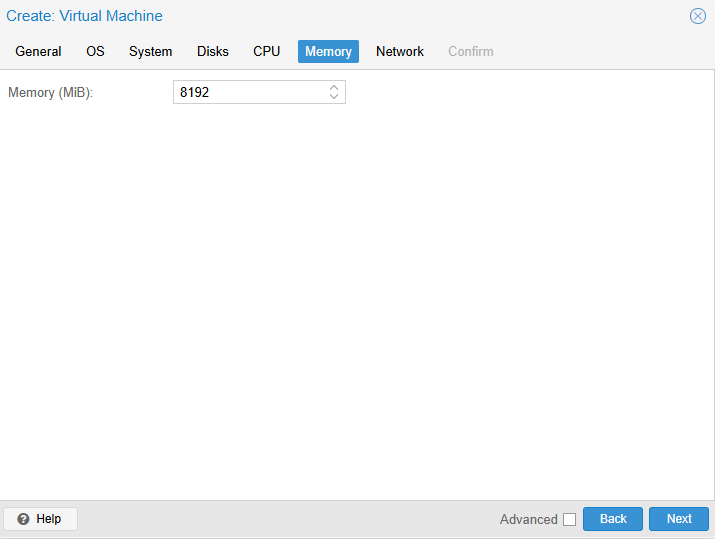
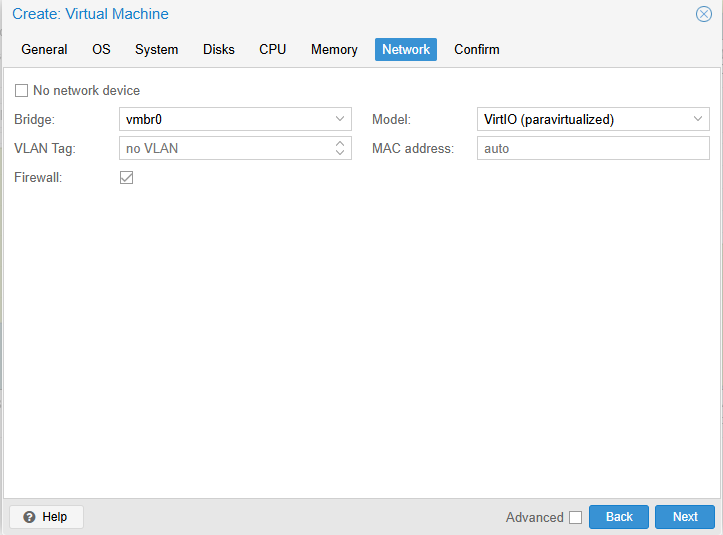
进行安装配置
在虚拟机右键手动点击启动start,选择第一个直接安装
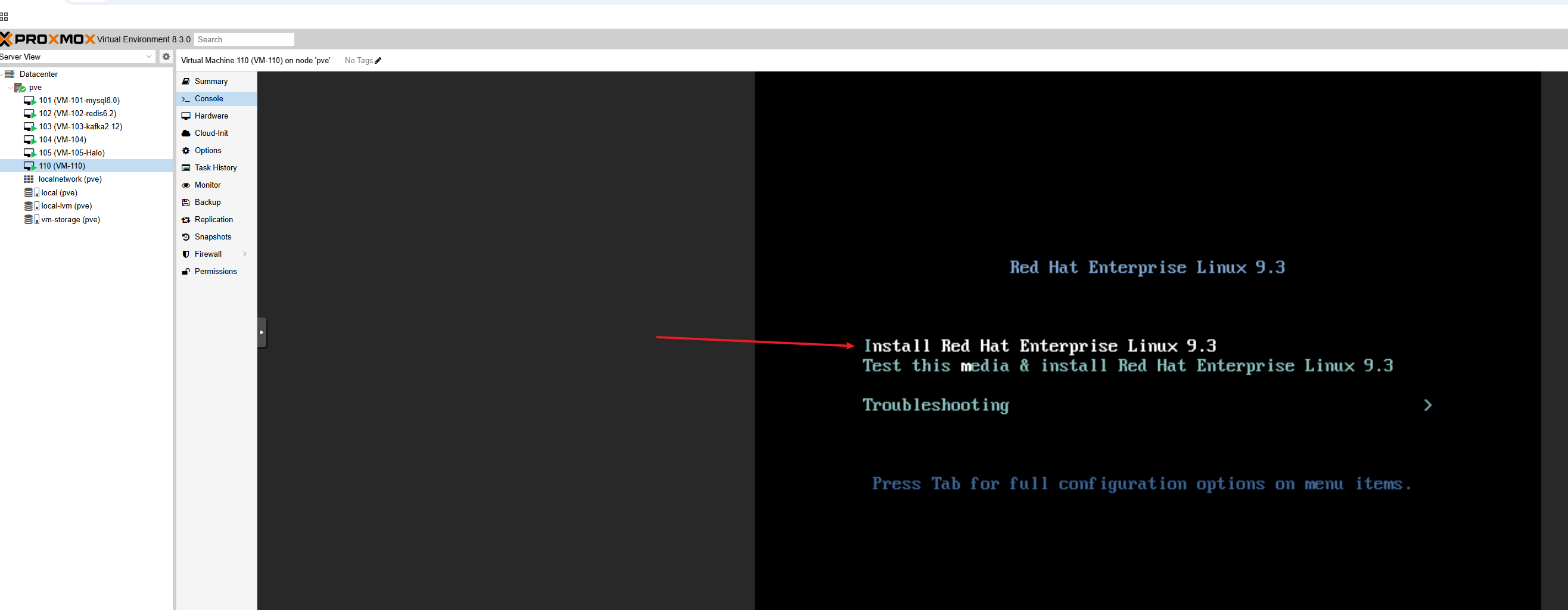
等待跑完
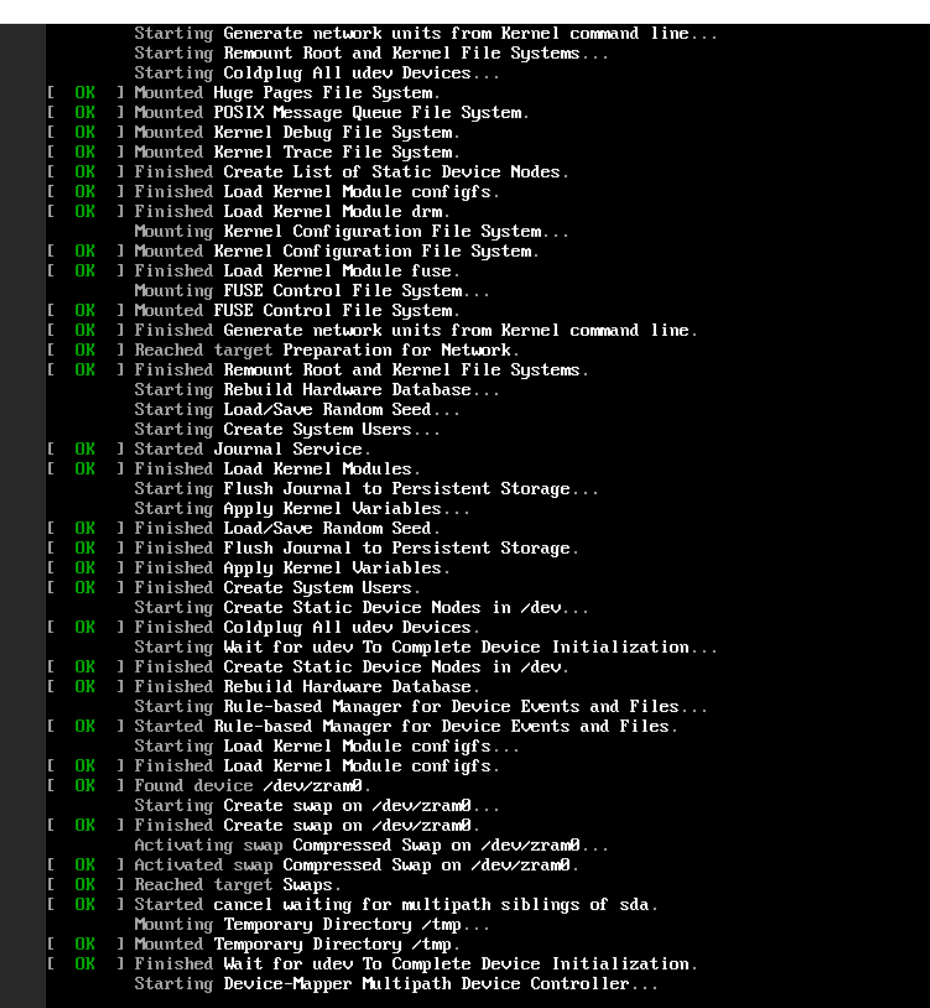
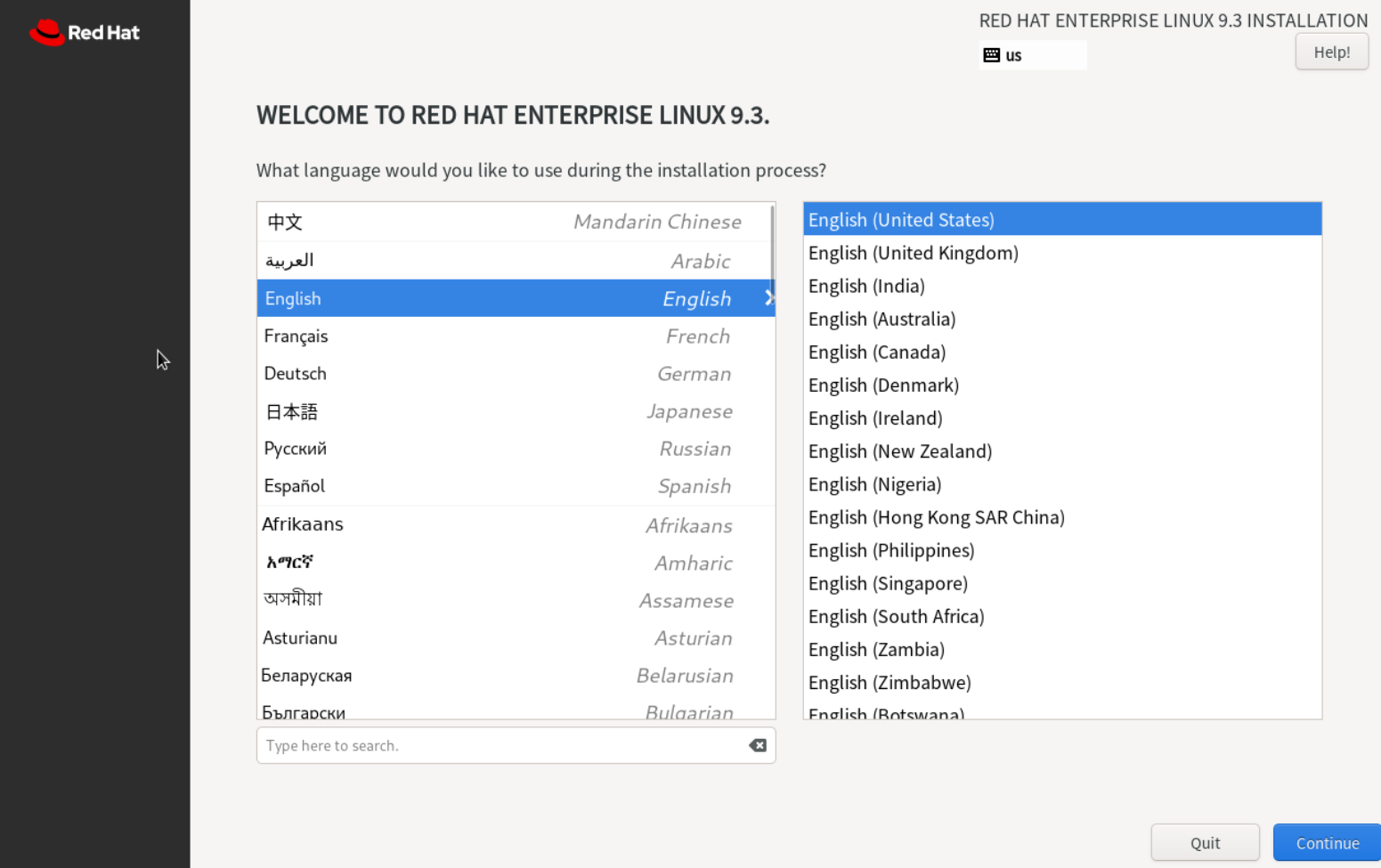
跑完后自动进入gui安装,选择英文
首先点击注册
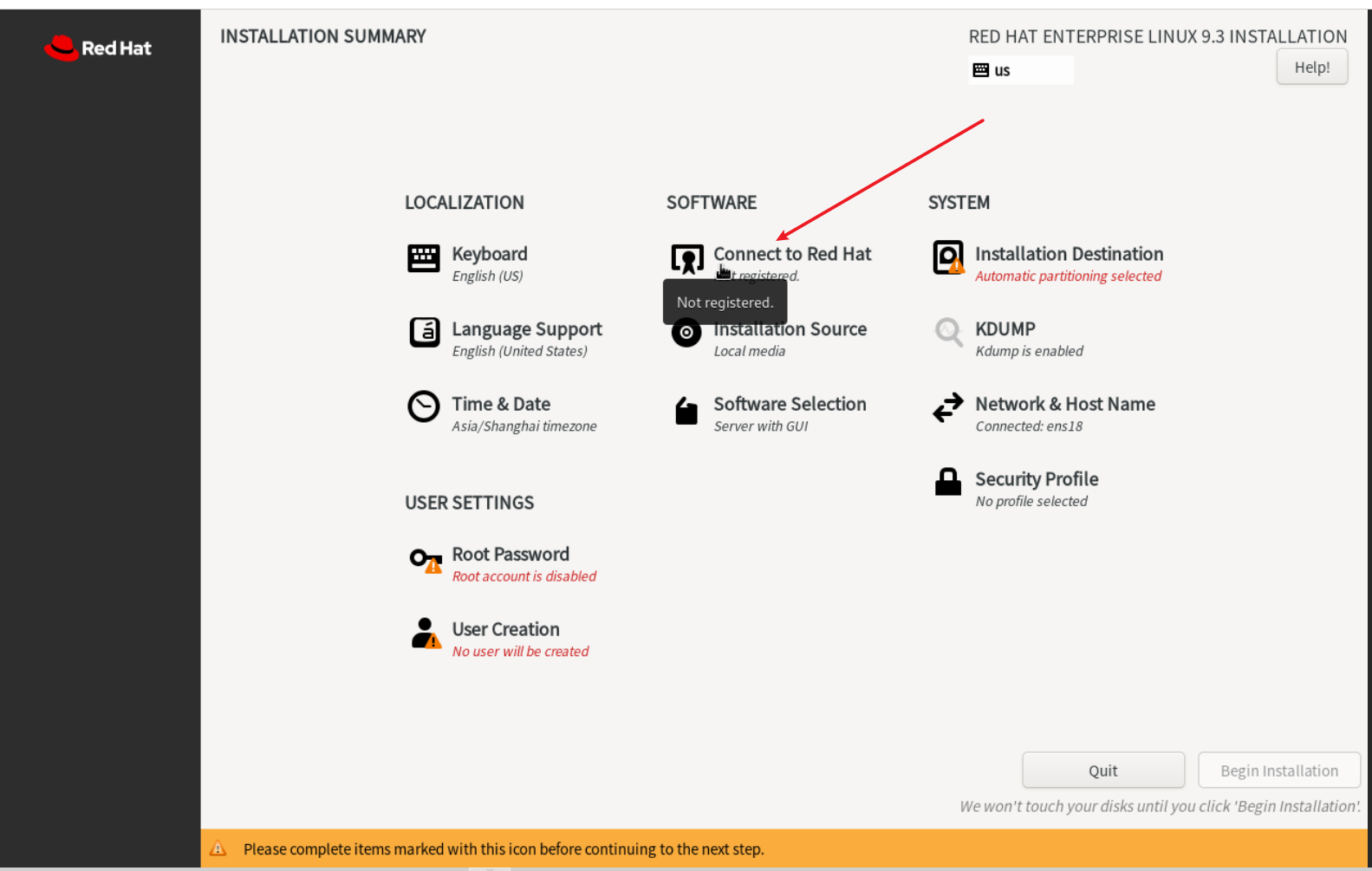
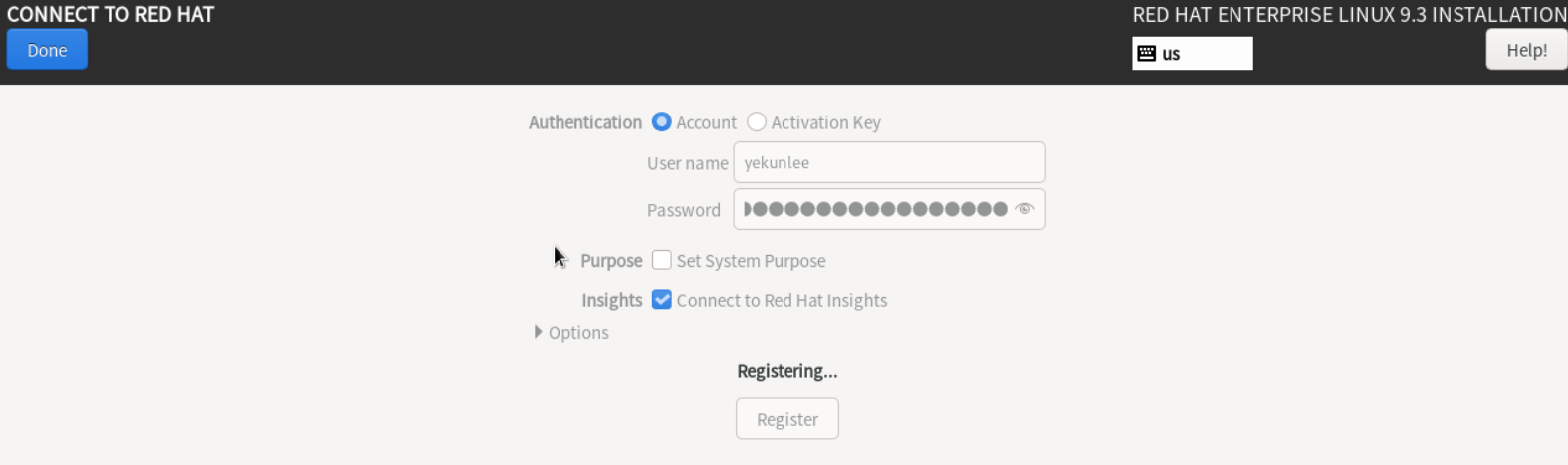
注意,参考这篇文章激活红帽,不然一定会注册失败
https://blog.csdn.net/weixin_43851212/article/details/98599153
主要内容是访问中国区的红帽,点一次注册
https://www.redhat.com/wapps/tnc/standalone/ea

激活后再点击注册,最终如下:
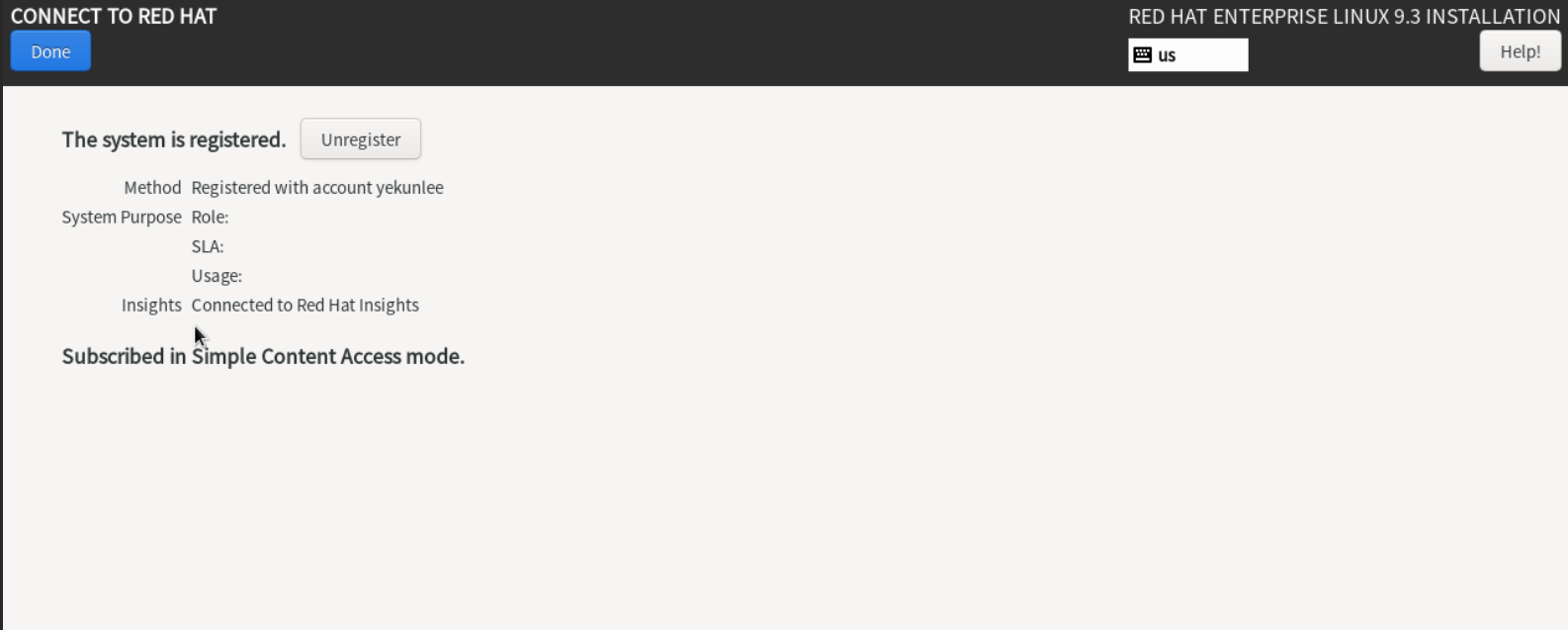
下一步分配磁盘
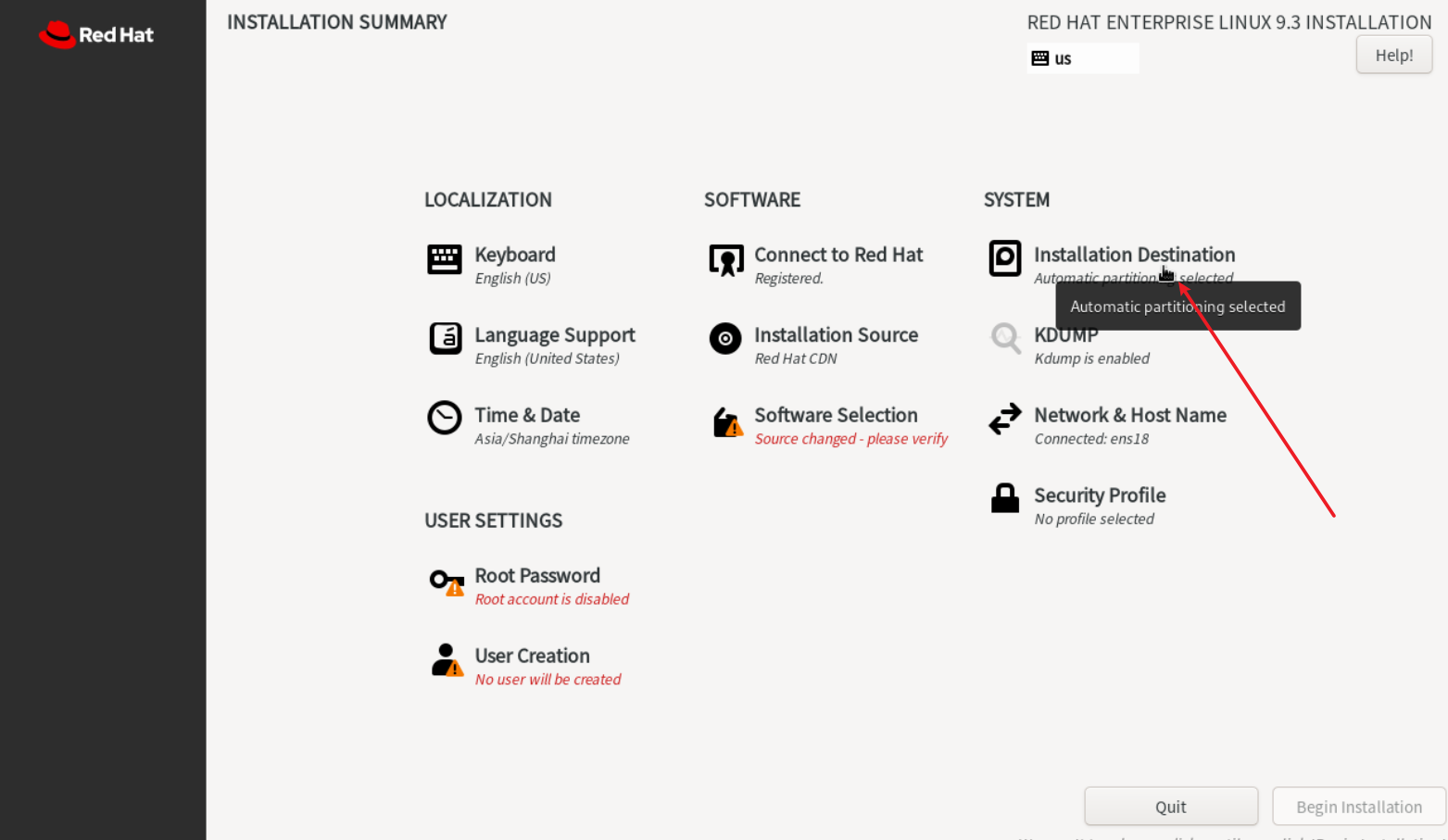
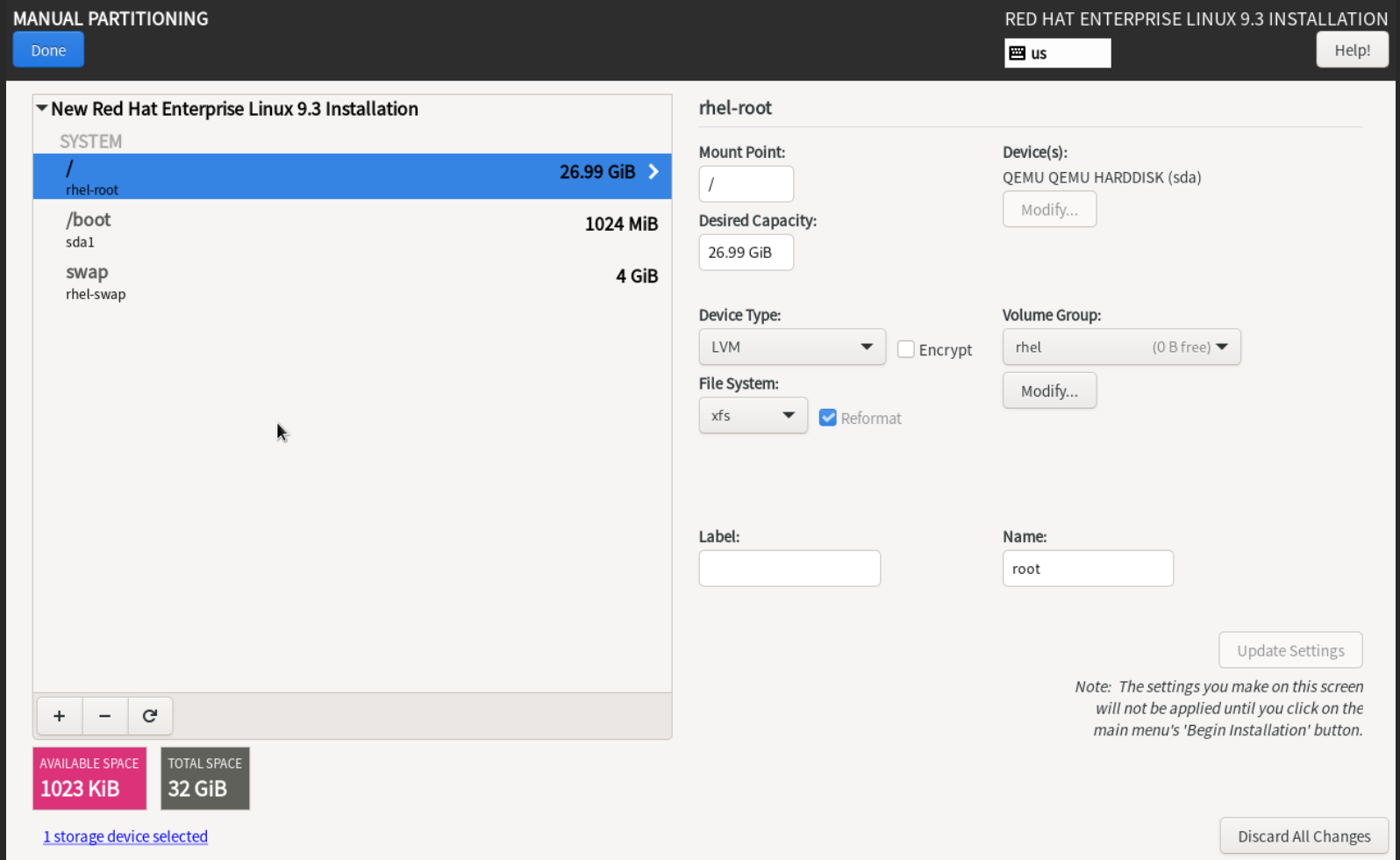
点击custom,再点击done,手动划分磁盘
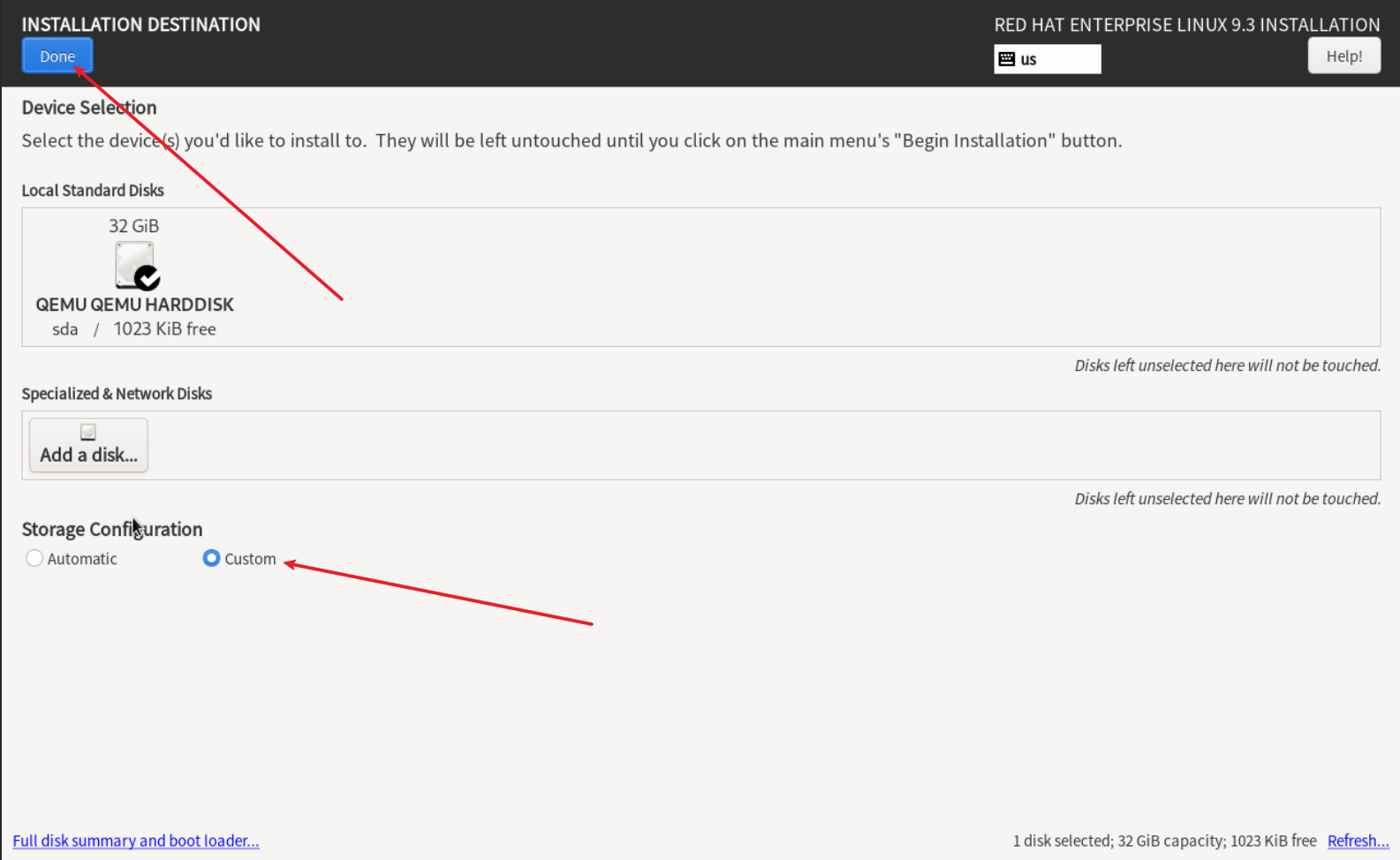
最终划分成如下配置:
下一步选择软件
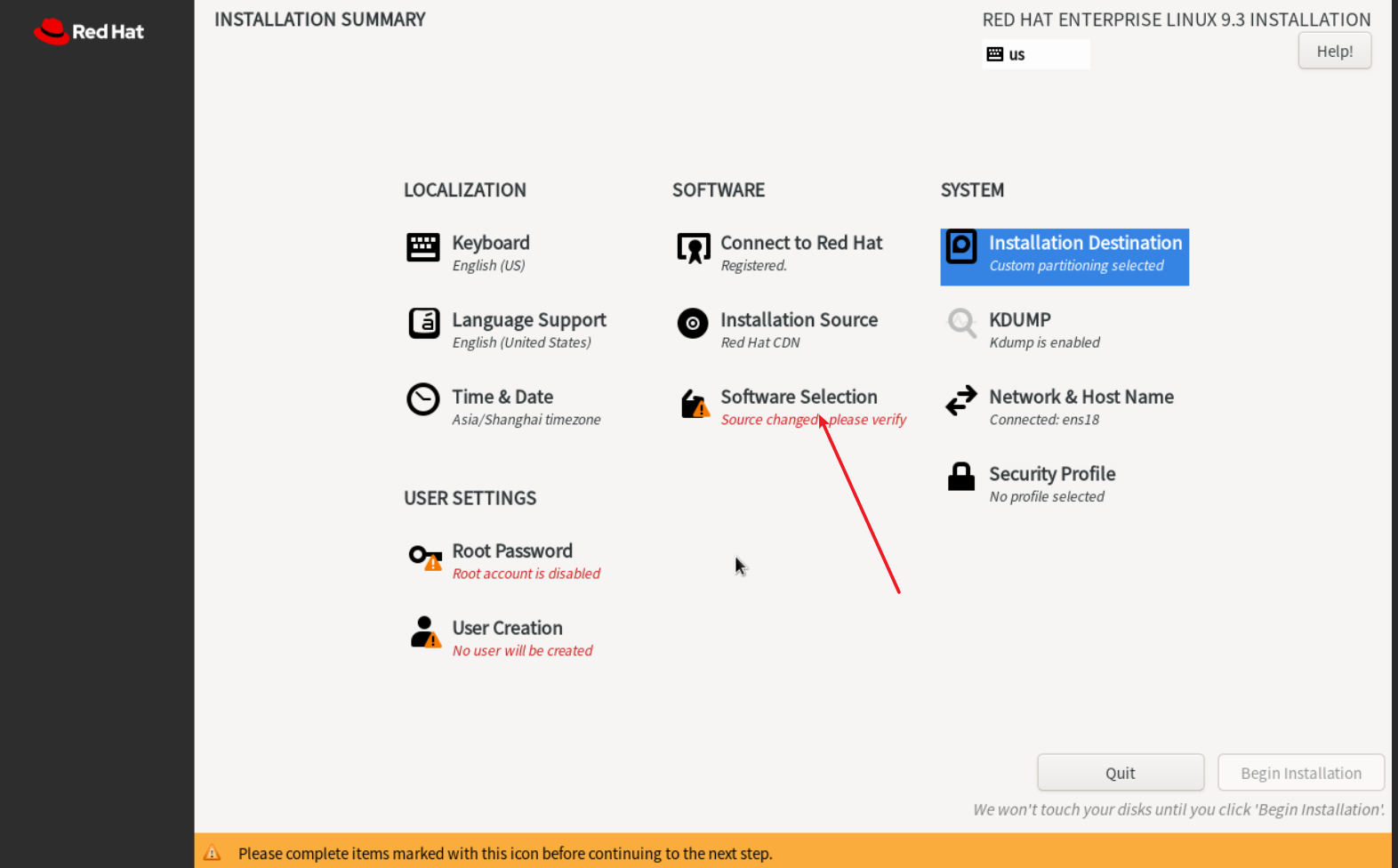
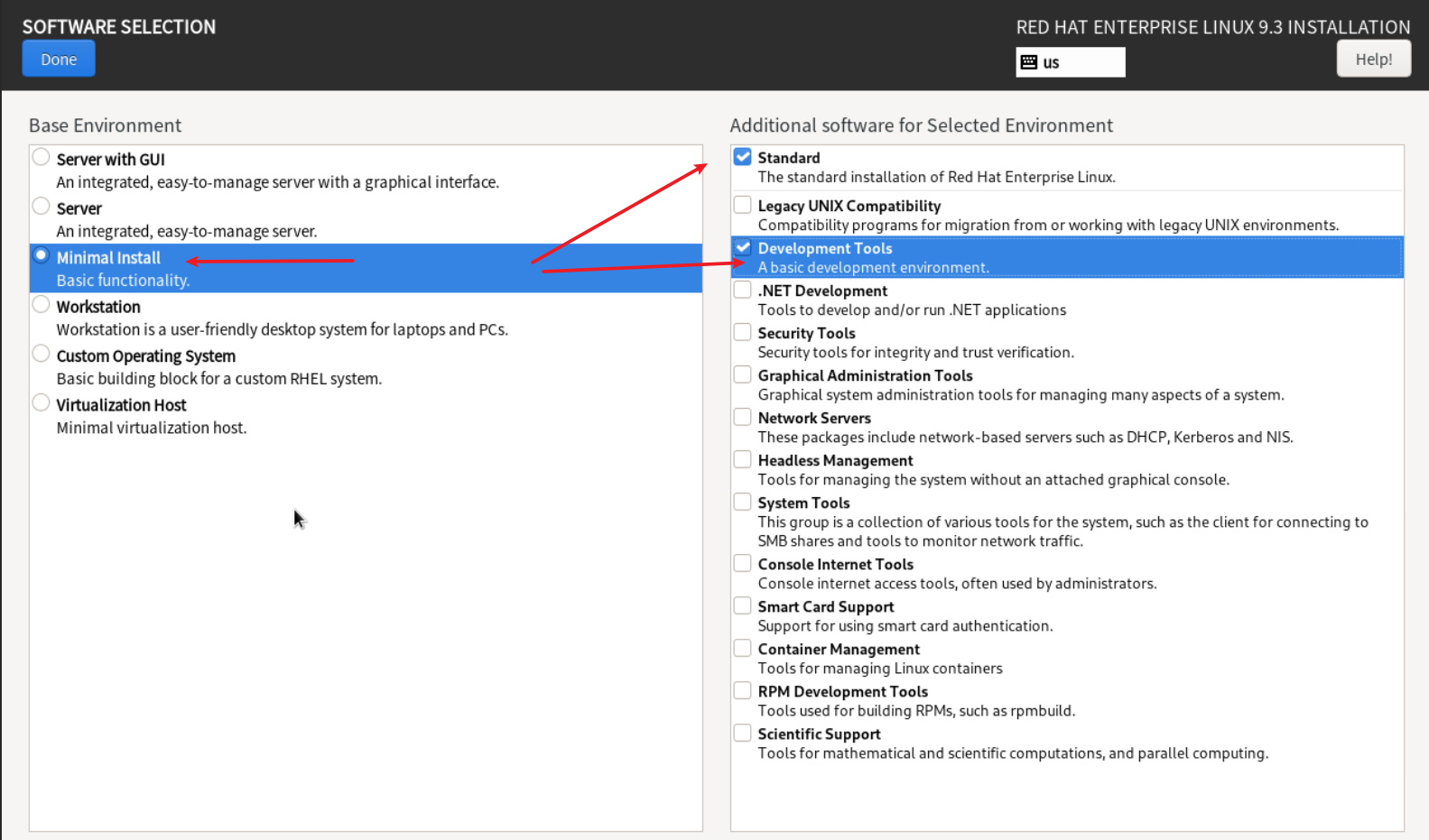
这里根据个人情况而定,作者本人喜欢敲命令且定制OS功能,就选择的最小化安装,右侧工具也只选了两个
接下来配置网络
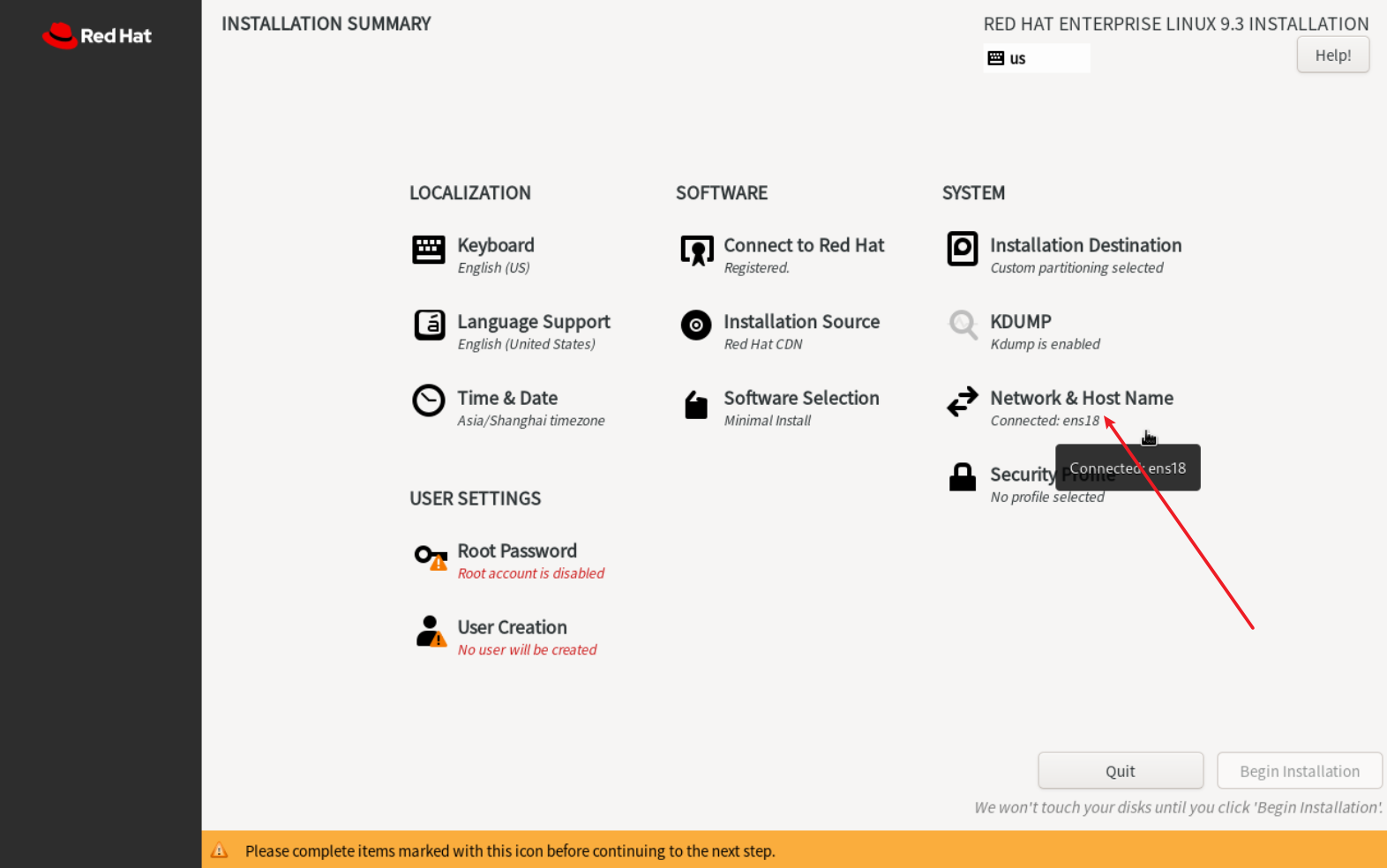
默认会自动分配IP地址,但是作者提前有规划IP,192.168.1.211~213,计划是3台服务器组成k8s,因此手动配置ip
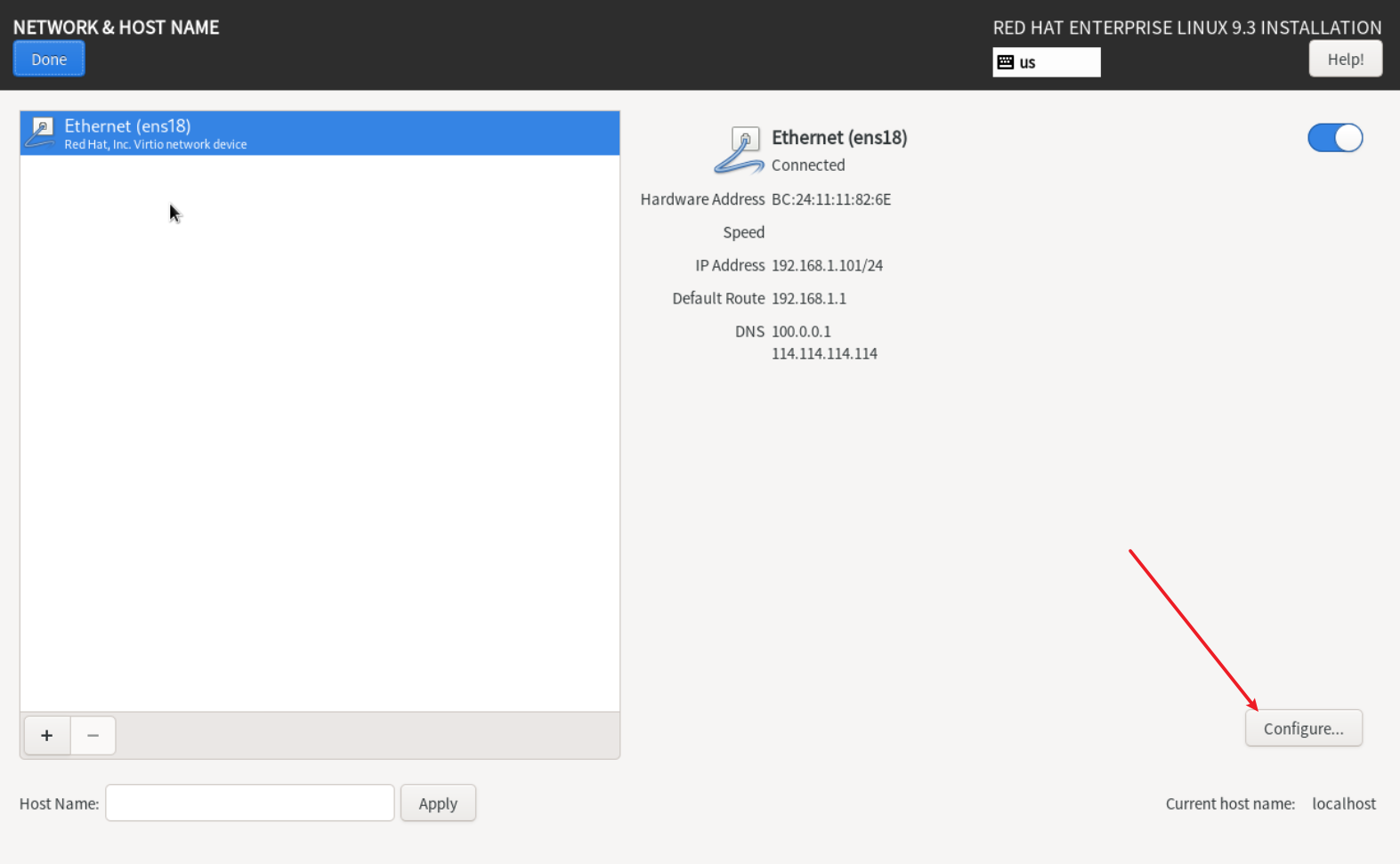
选择IPv4,选择manual
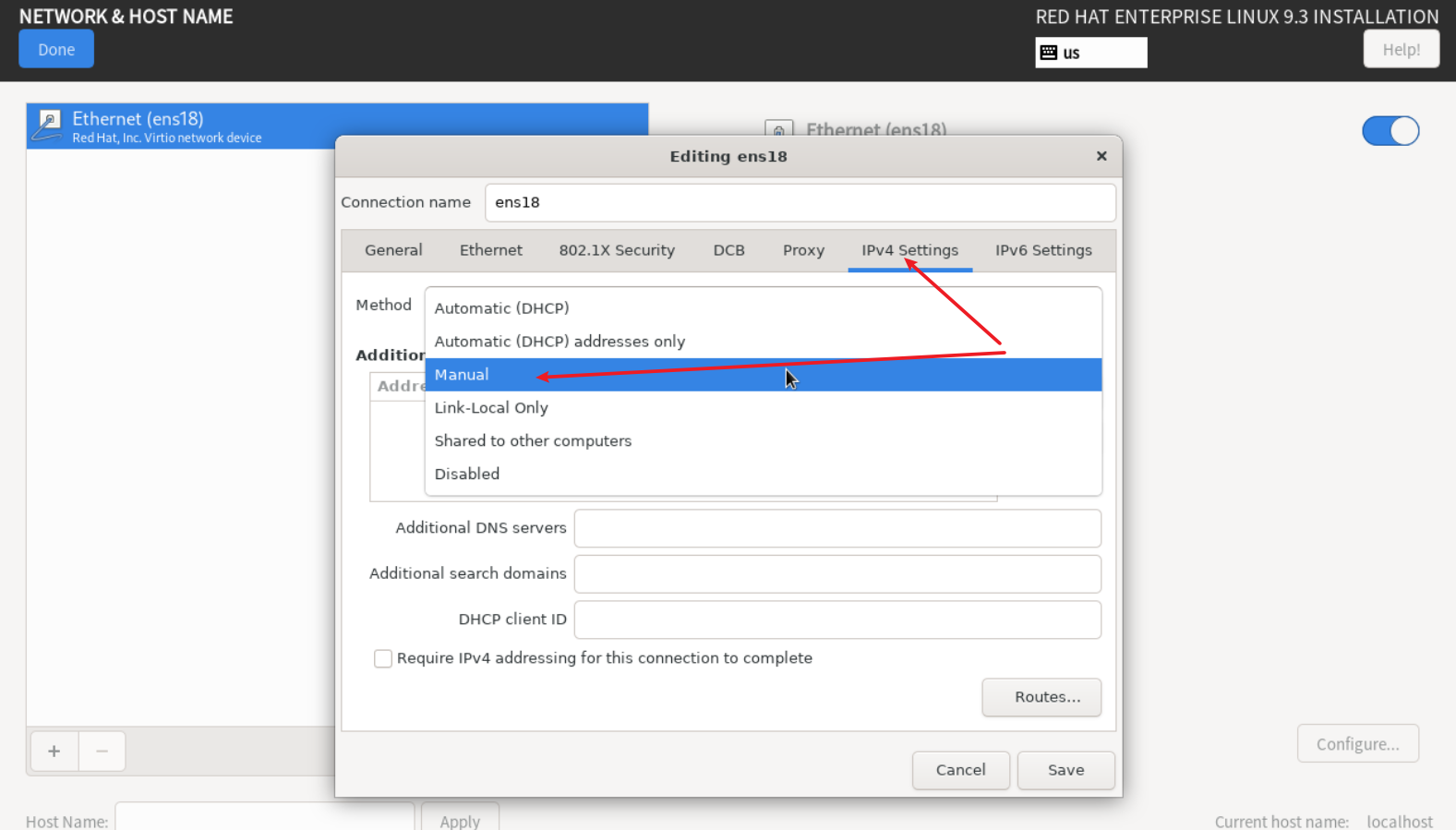
DNS服务器填入223.5.5.5的就行
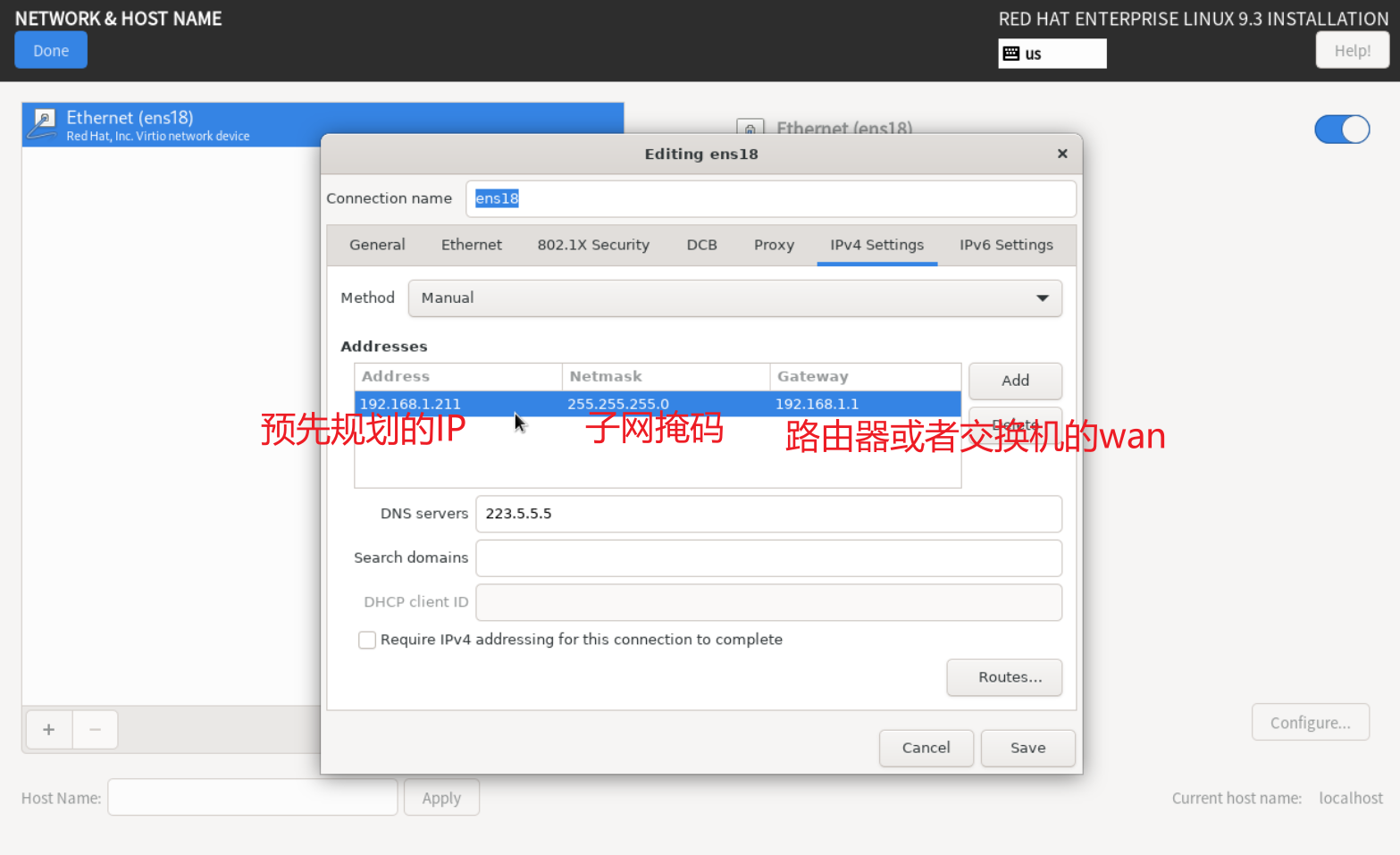
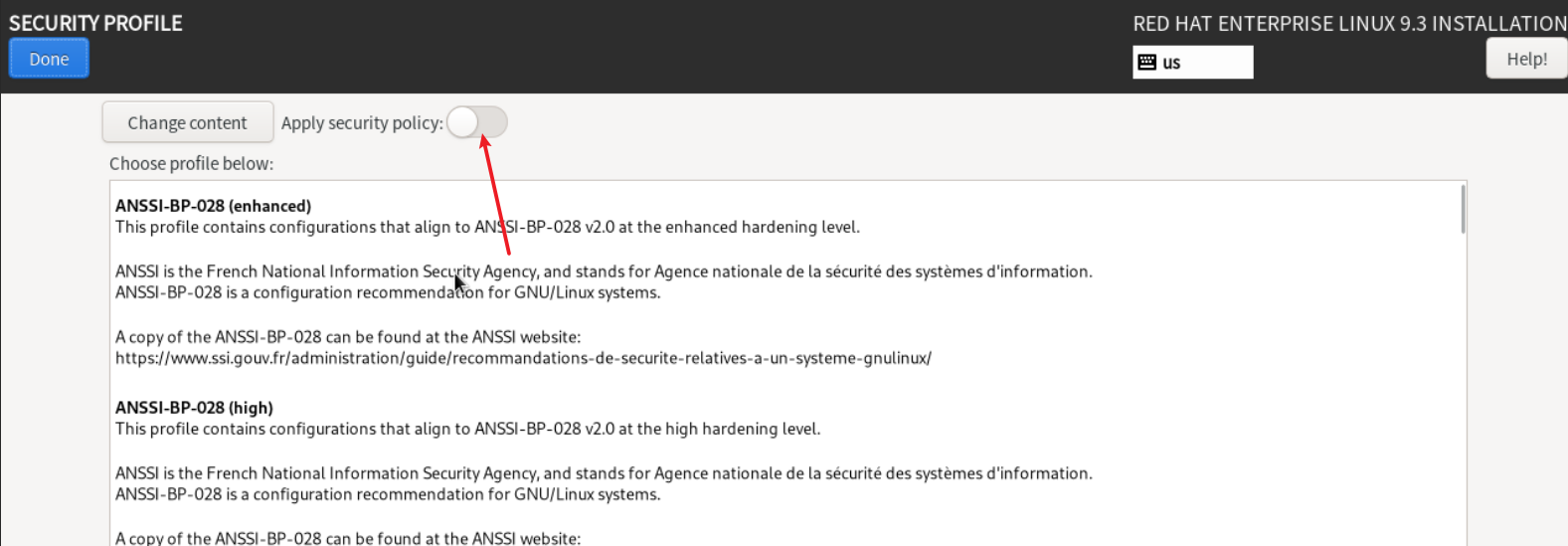
取消勾选安全协议
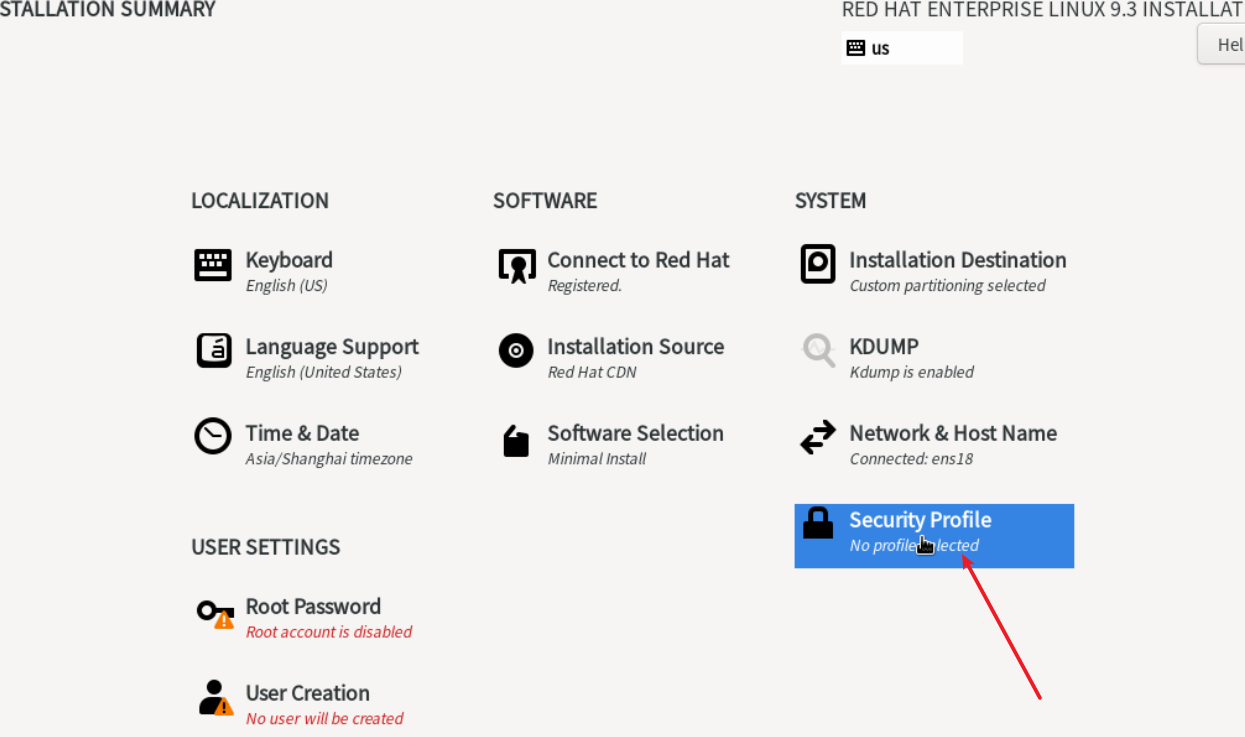
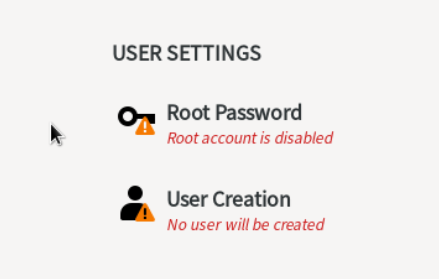
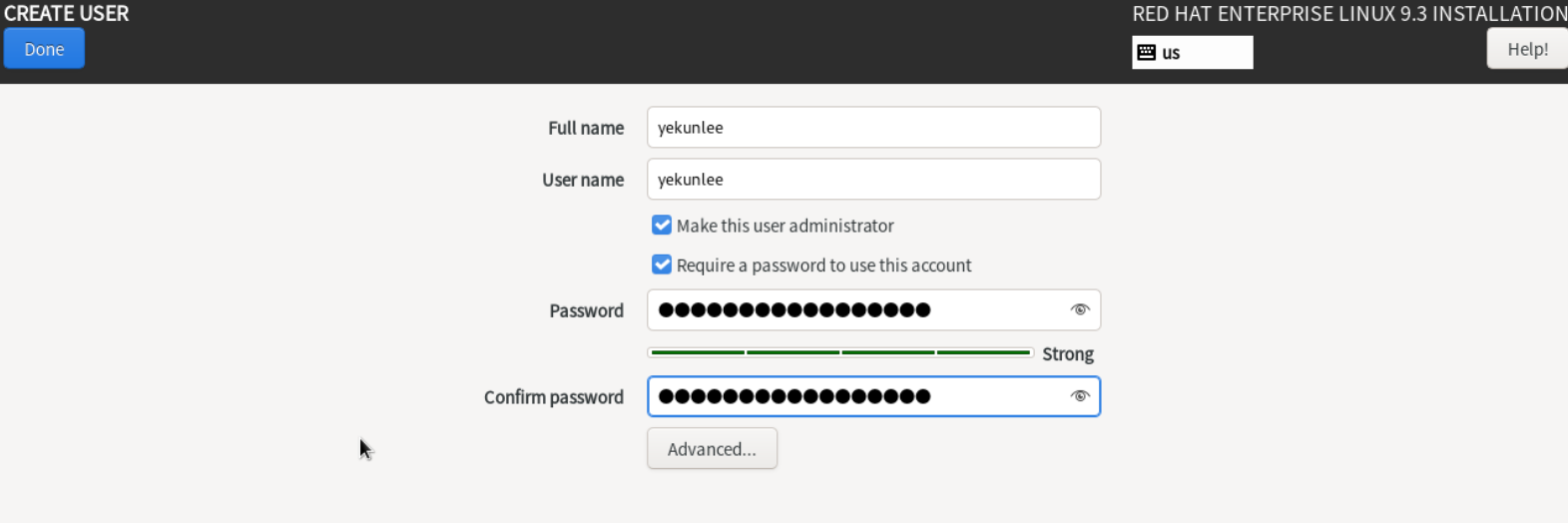
设置root密码和普通用户
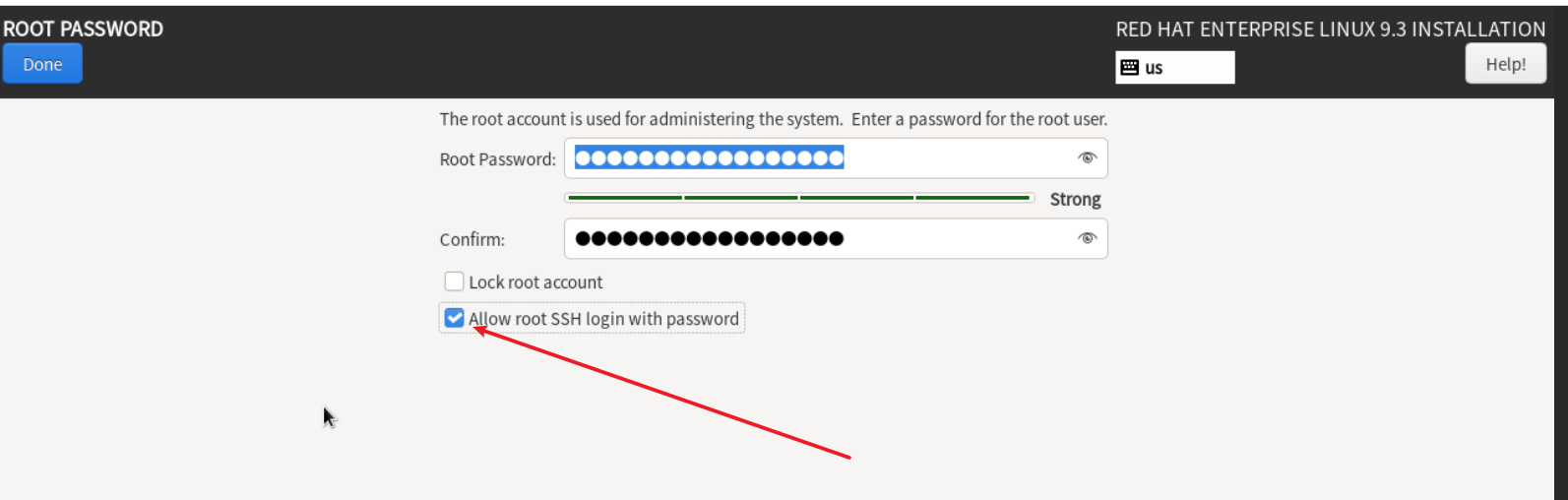
勾选允许root登录
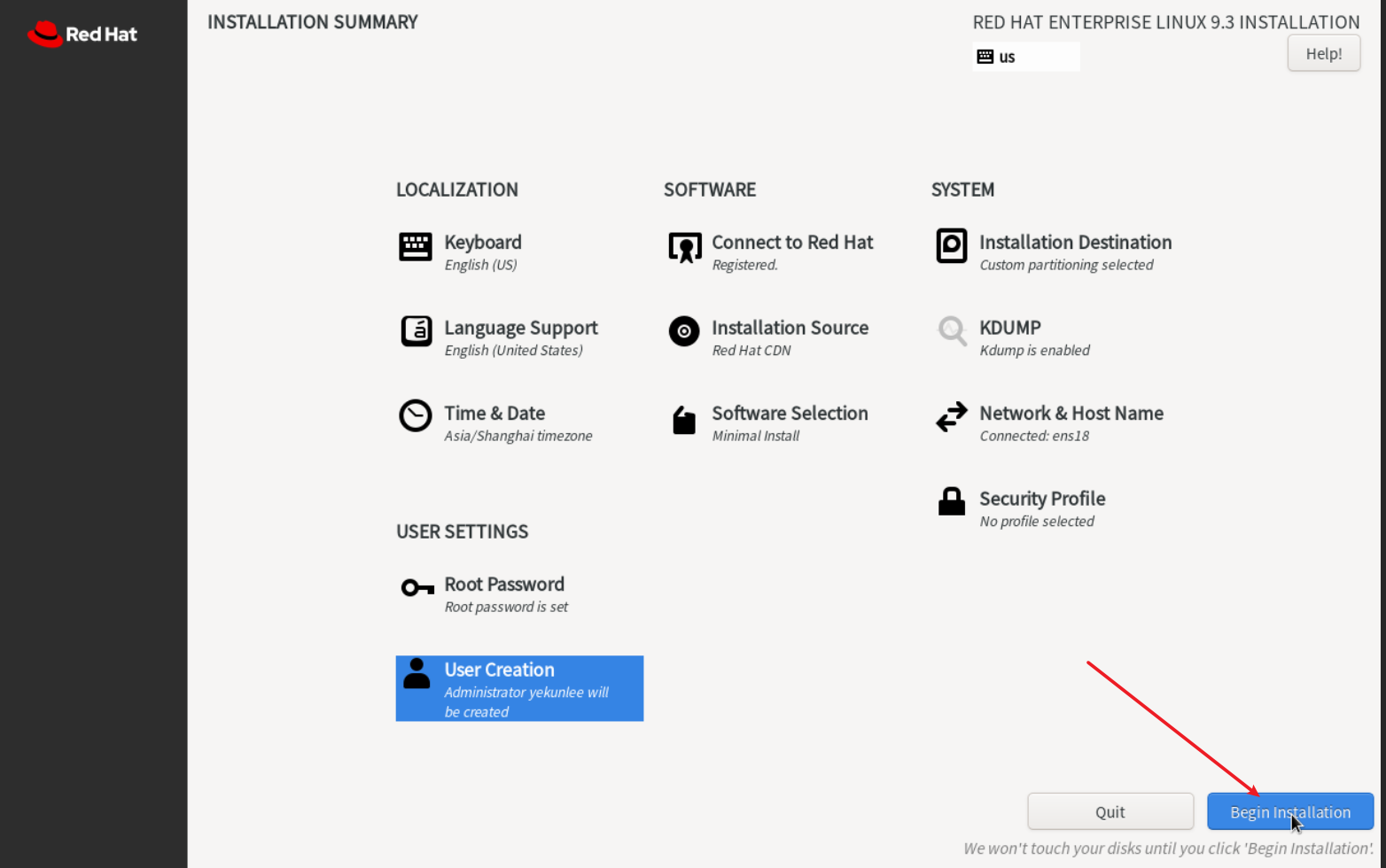
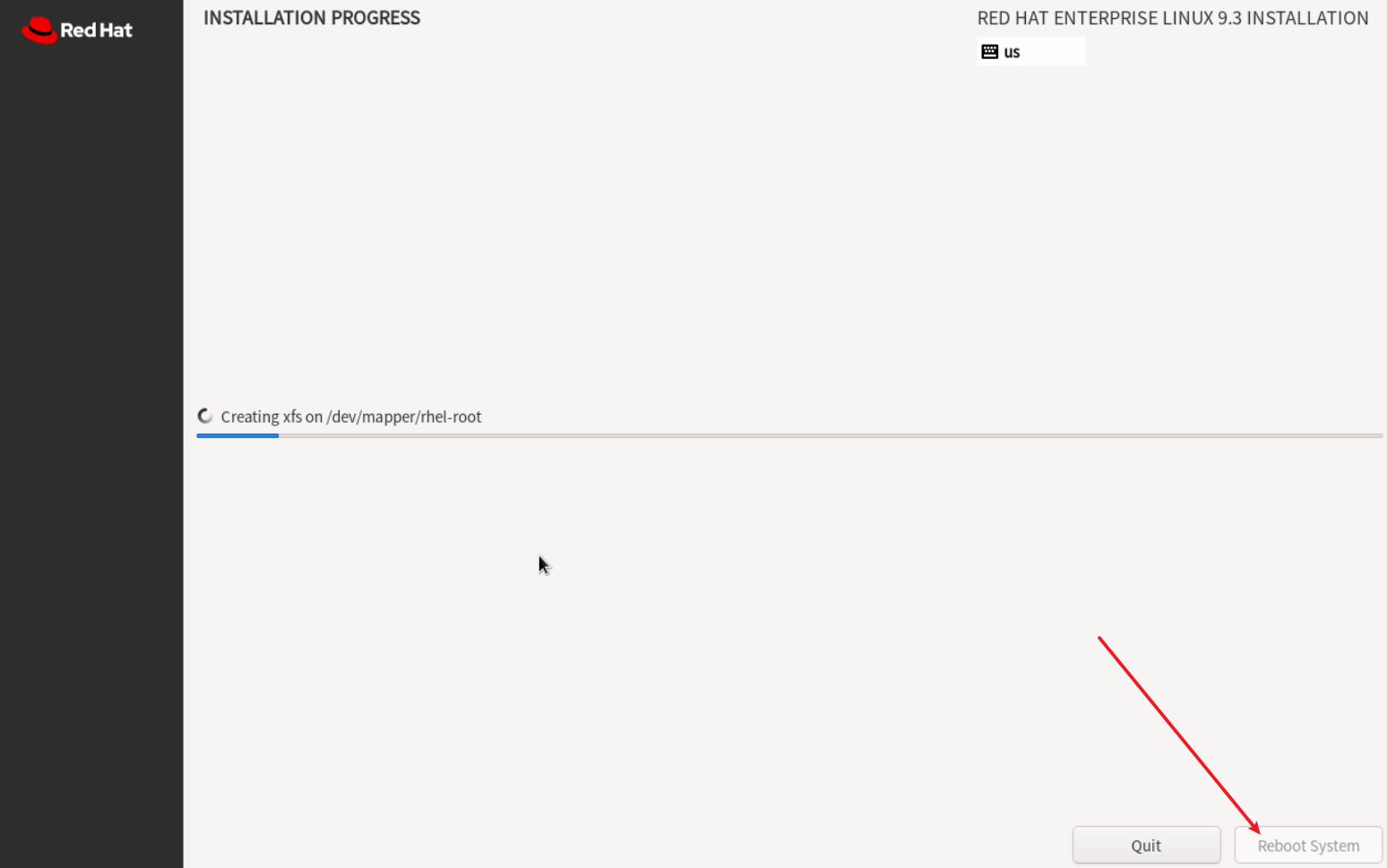
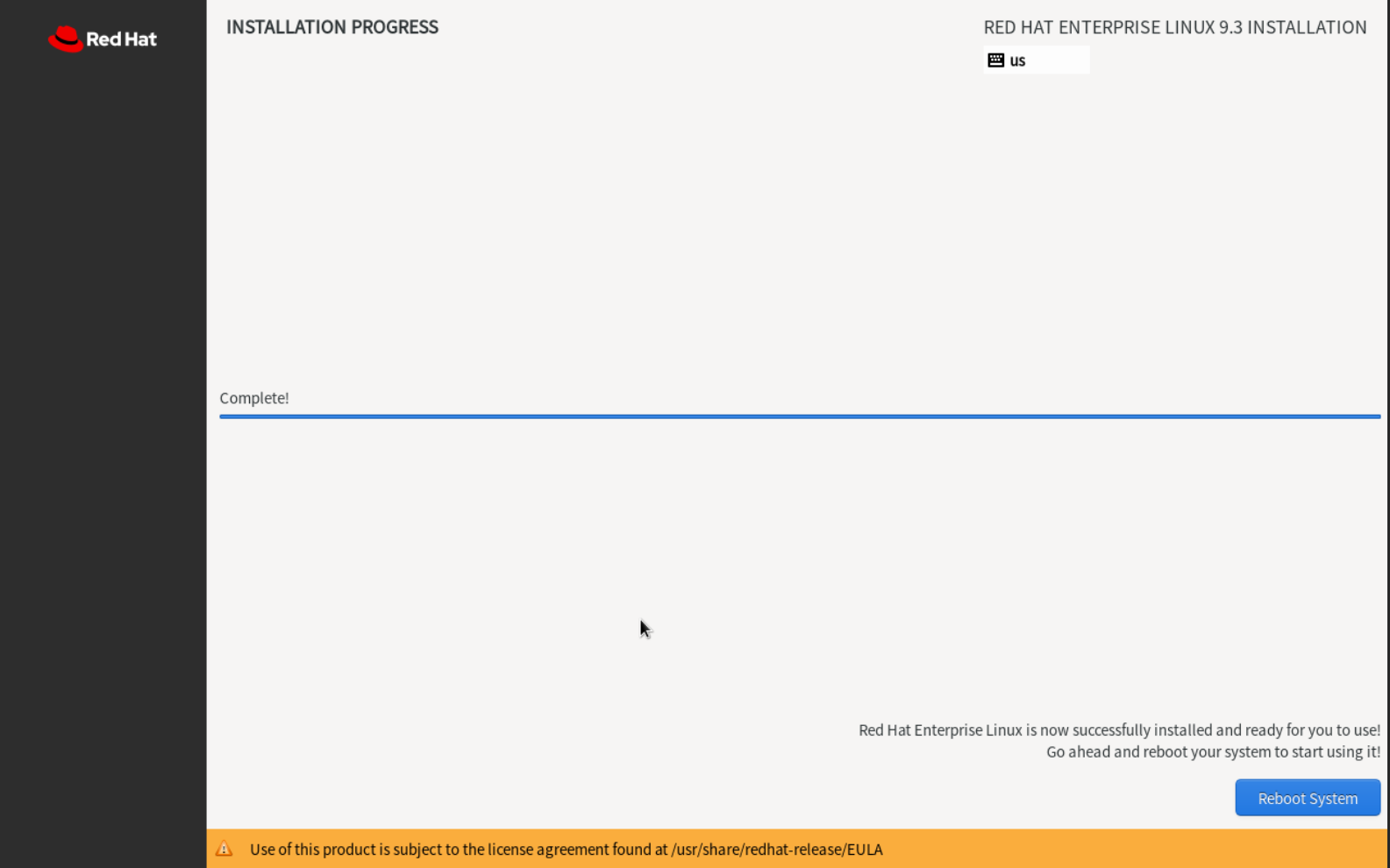
等待安装完成重启即可
成果检验
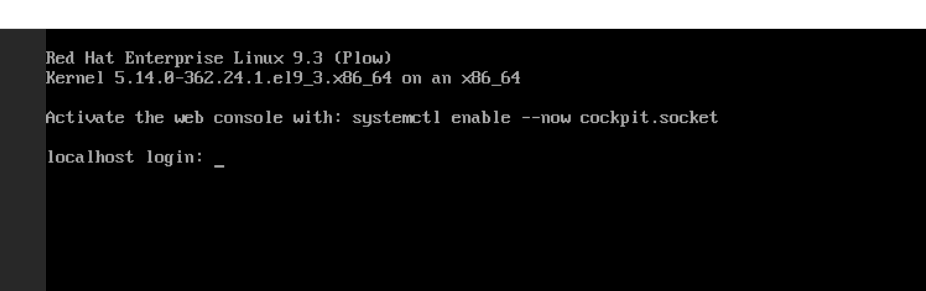
如下图,安装成功
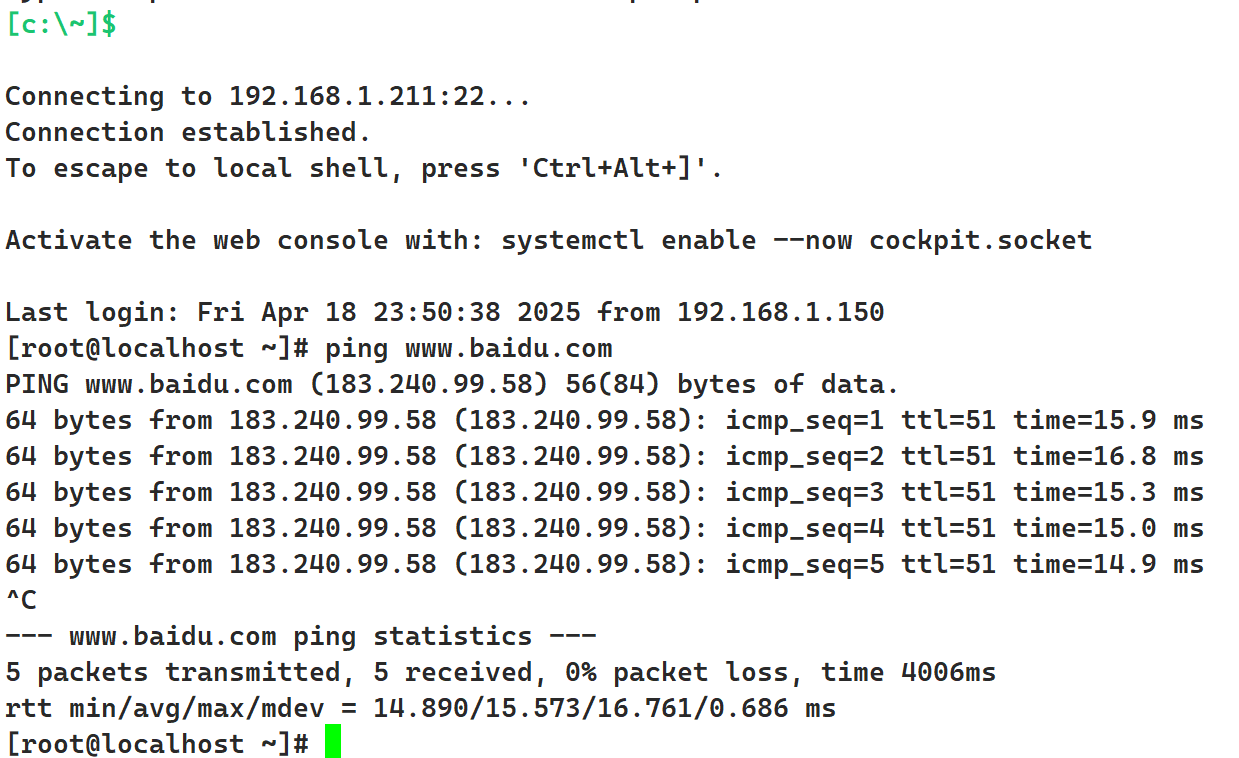
如下图,使用终端工具ssh登录,确保网络通畅,能够访问公网
后续扩展
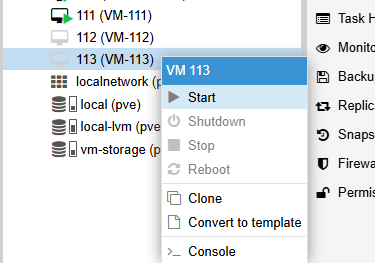
克隆虚拟机
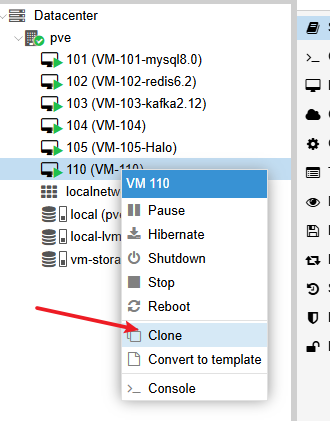
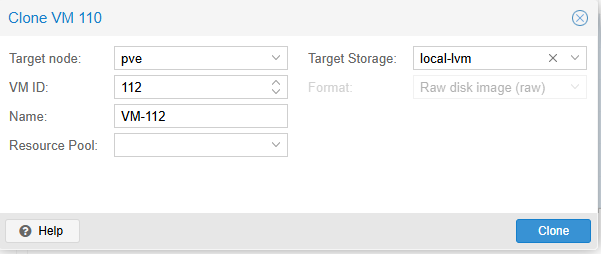
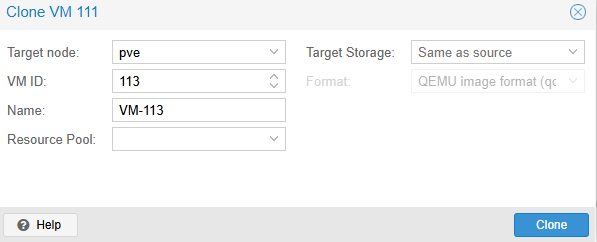
作者本人是计划通过3台虚拟机组成k8s集群,因此只需要创建好一台即可,另外两台直接使用PVE平台自带的克隆功能,克隆两次,
如下图
克隆后点击start启动,如下图,最终3台服务器都已准备完成:
配置网络
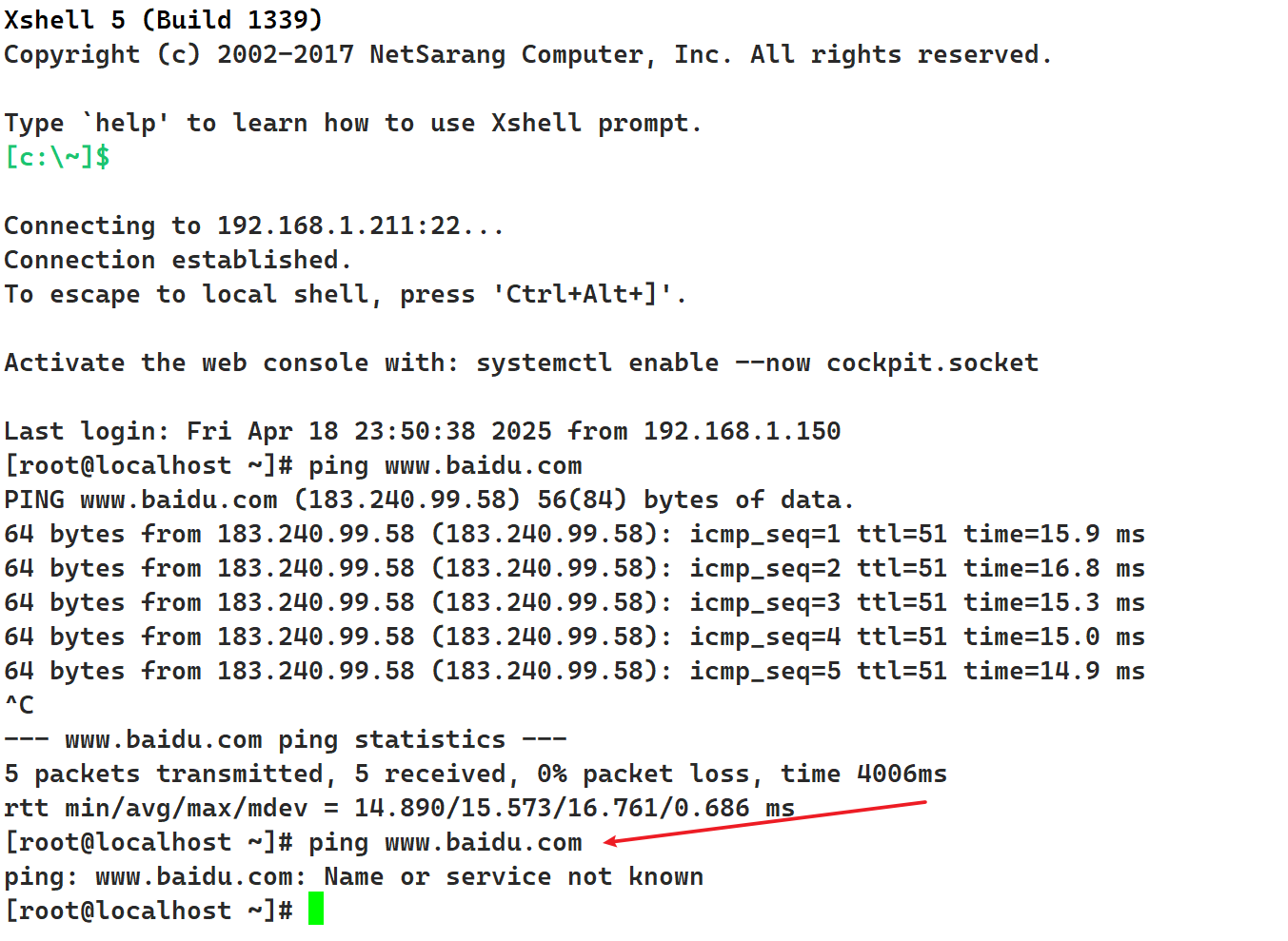
由于是克隆的机器,导致了新clone的两台虚拟机IP地址与第一台是一样的,启动后会造成局域网内的ip冲突导致网络问题,
如下图,访问某度不通
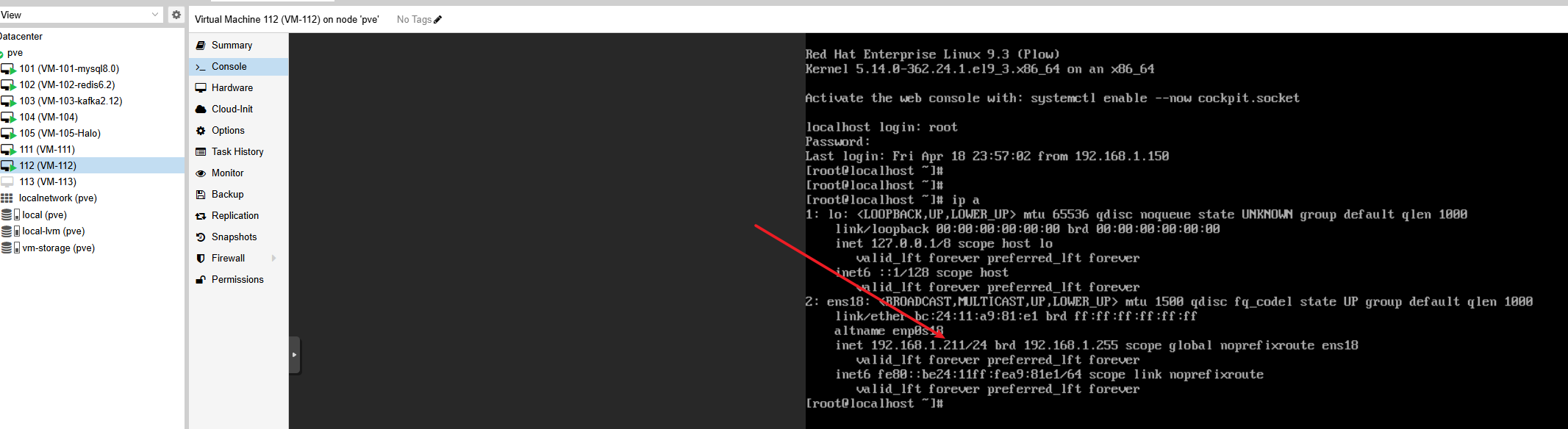
配置第二台VM的网络:
先在PVE打开第二台机器的控制台,root用户ssh的登录,可以看到与第一台的IP地址一样
早期的redHat版本操作系统的网络IP的配置文件存放在 /etc/sysconfig/network-scripts 当中。是以 ifcfg- 或者更早期是 eth开头,但本文使用的9.3版本,早已弃用这种配置,而是采用全新的NetworkManager, 这种工具选择了一个新的文件格式用来管理网络配置,该这种格式被称为 keyfile format ,这种格式的文件存放在 etc/NetworkManager/system-connections/ 这个目录文件中。
查看配置网络
nmcli con show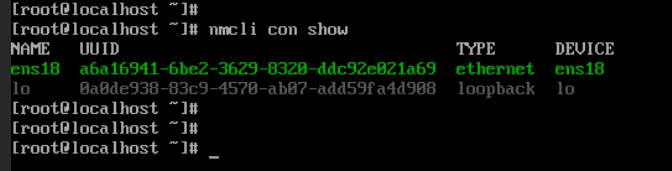
编辑网络配置
cd /etc/NetworkManager/system-connections/
vim ens18.nmconnection
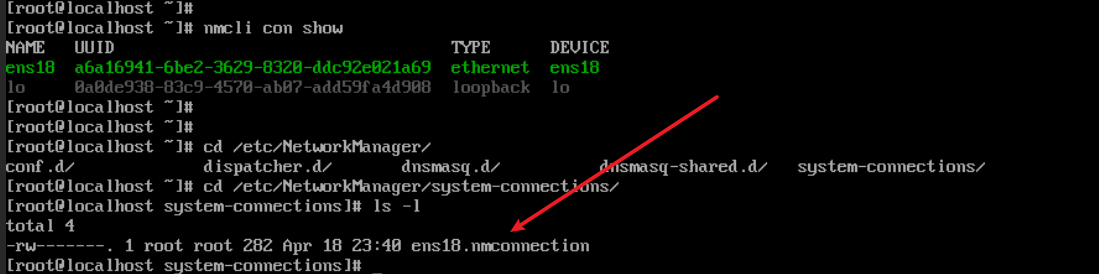
将211改为212,保存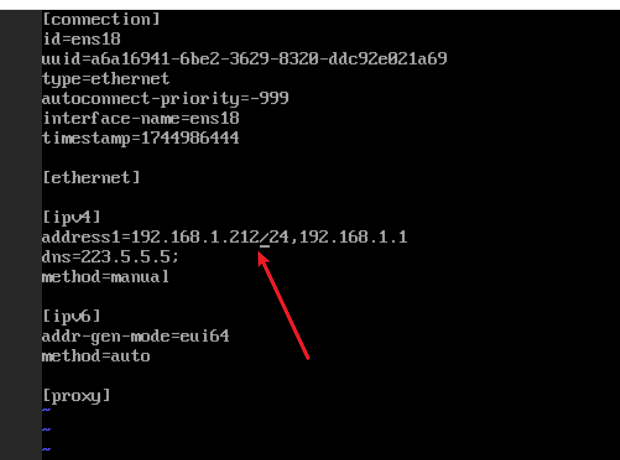
执行命令重启网络
nmcli c reload
nmcli c up ens18
重启后即可ssh访问,且能够访问公网
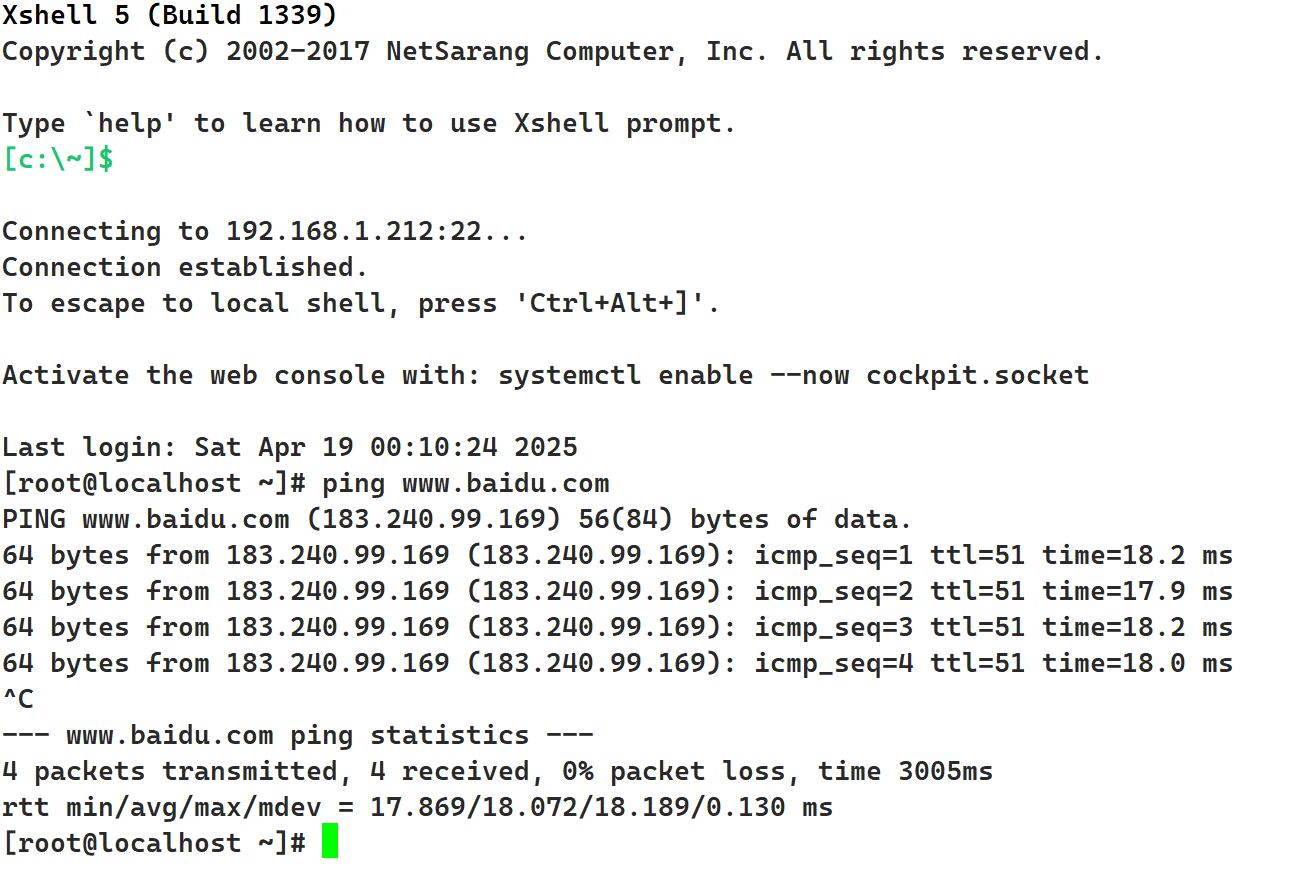
同理,node3也可以用这种方式进行静态IP配置。
重置虚拟机唯一ID
由于虚拟机是克隆的,因此几台机器之间的唯一id也是相同的,这一步将要重置虚拟机唯一ID
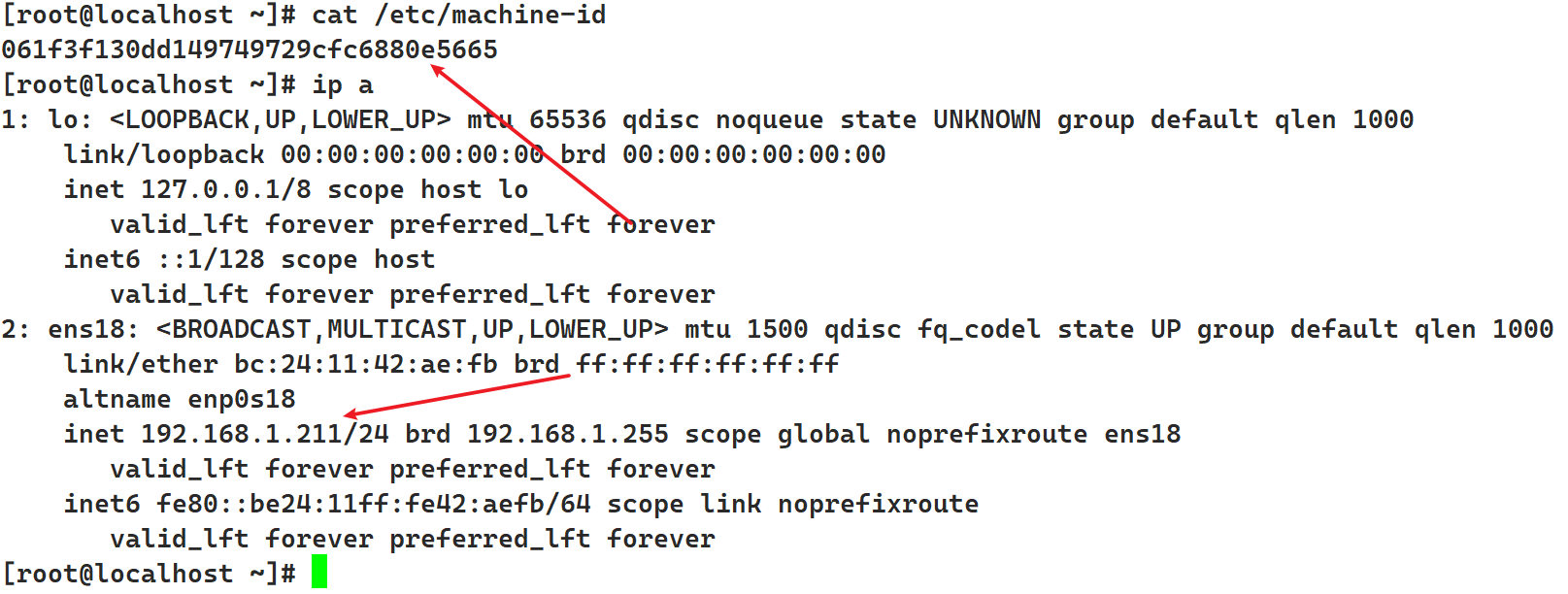
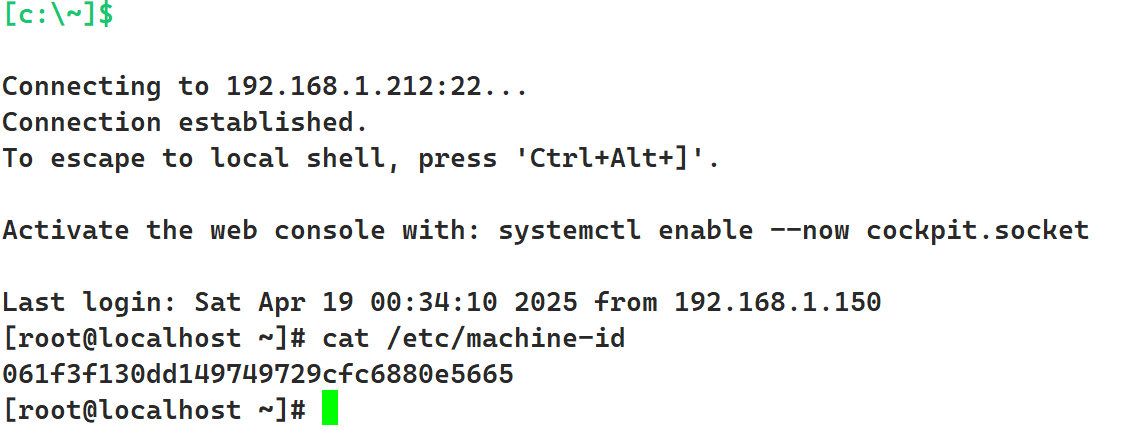
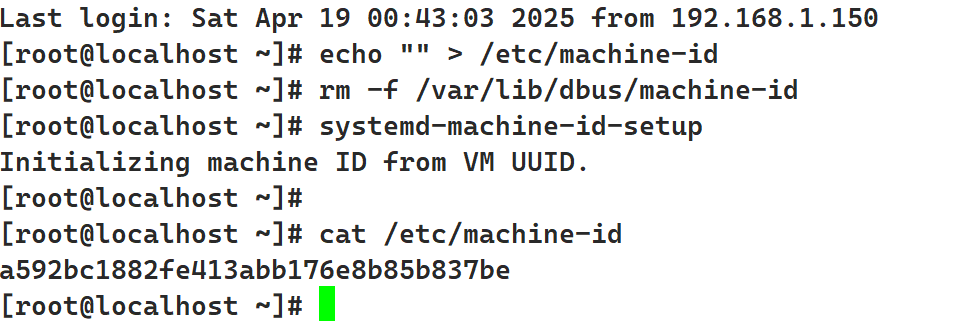
在VM112和VM113上执行:
echo "" > /etc/machine-id
rm -f /var/lib/dbus/machine-id
systemd-machine-id-setup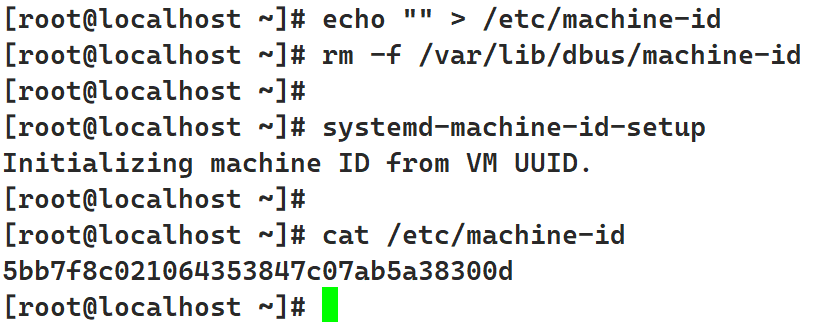
配置主机名和 hosts 文件
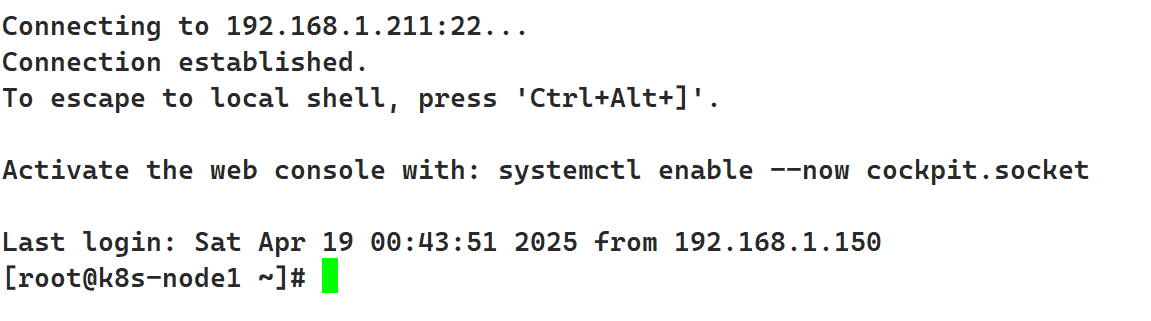
分别在3台虚拟机上执行一条各自的修改命令
hostnamectl set-hostname k8s-node1
hostnamectl set-hostname k8s-node2
hostnamectl set-hostname k8s-node3
每个节点都执行:
cat > /etc/hosts <<EOF
127.0.0.1   localhost localhost.localdomain
192.168.1.211 k8s-node1
192.168.1.212 k8s-node2
192.168.1.213 k8s-node3
EOF
执行完成后断开终端,重新连接后,即可看到hosts已经变了
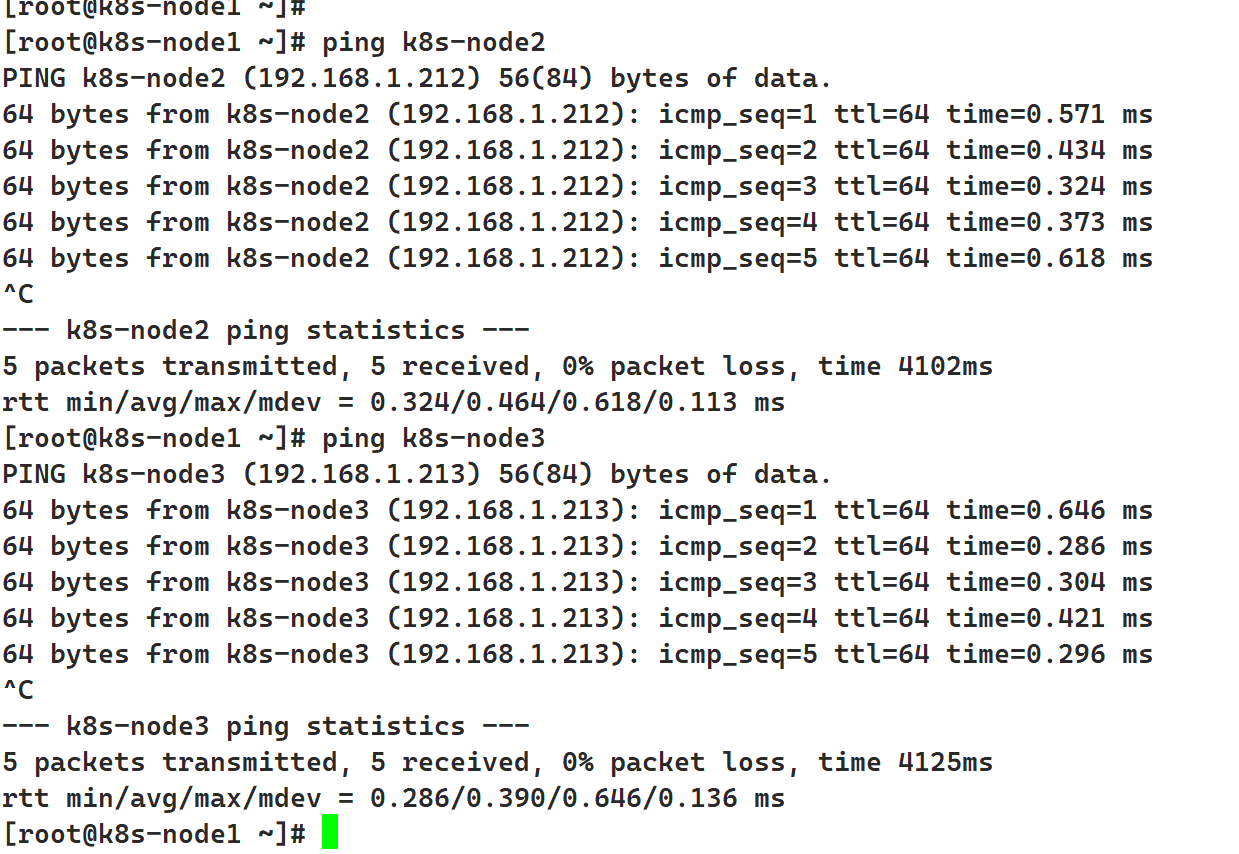
在任意节点ping另外两个节点,如下图,说明配置完成