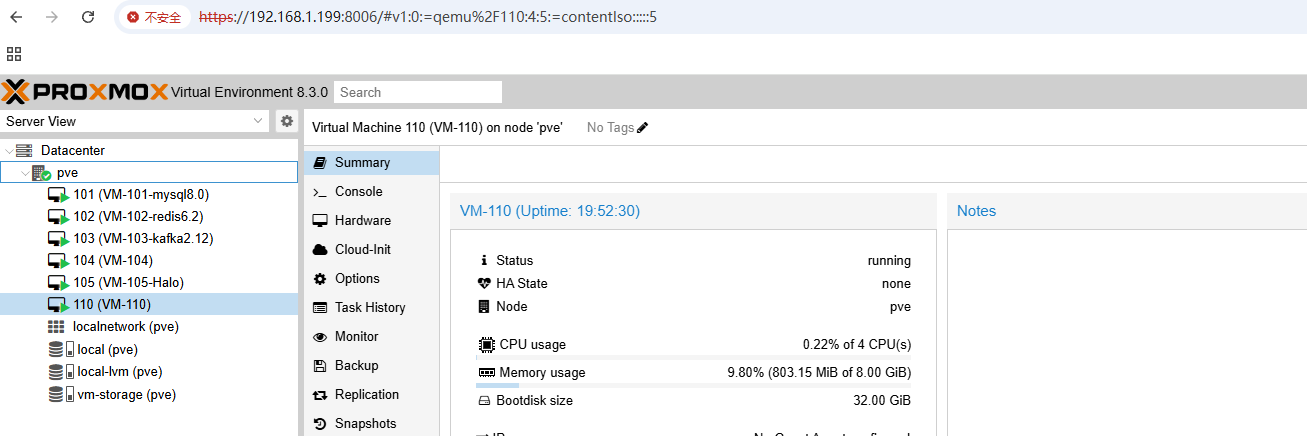
引言
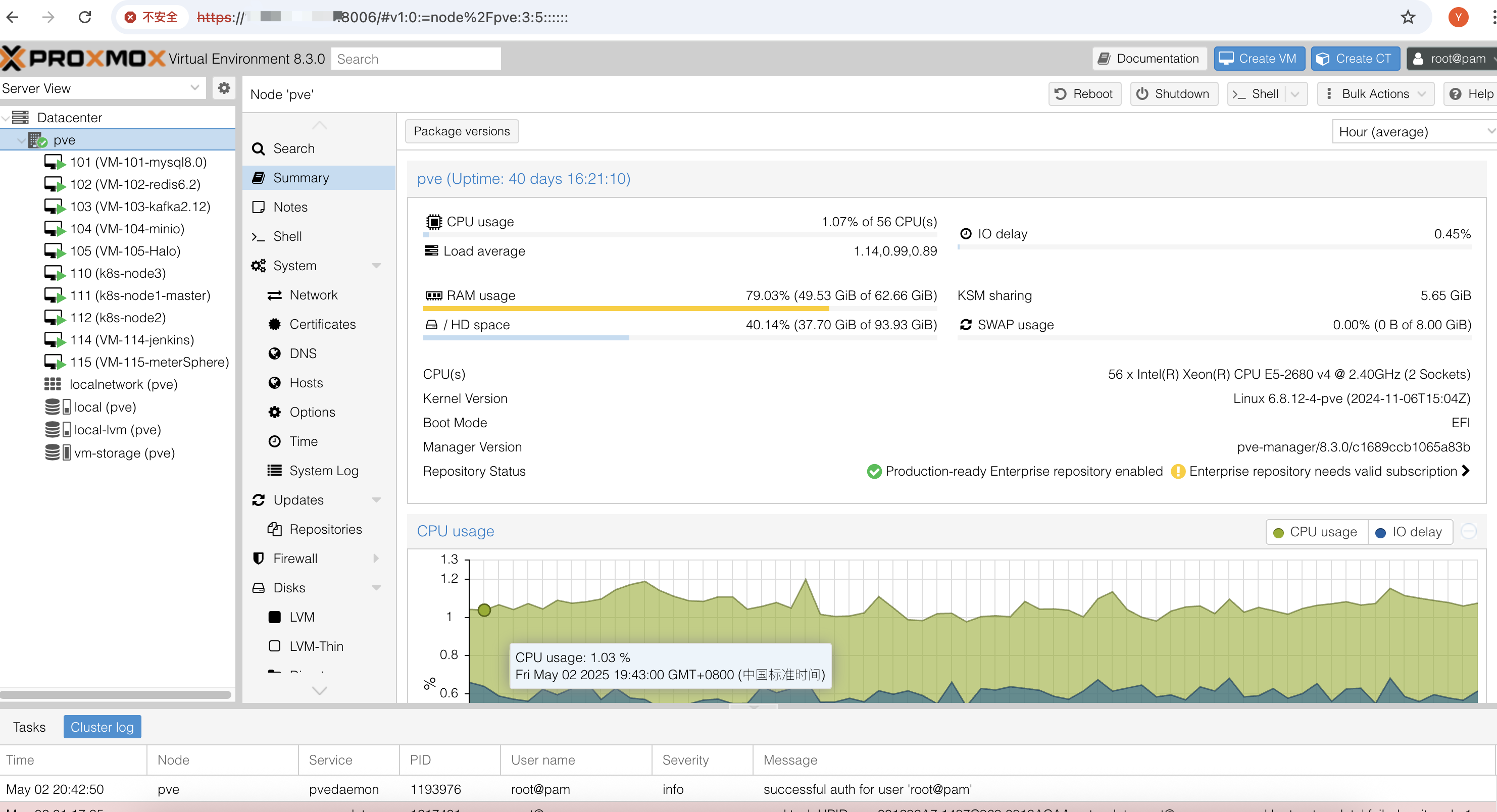
在互联网软件系统高度发达的今天,你是否也想搭建自己的学习或者开发环境,本文手把手教你如何用某鱼二手洋垃圾主机通过PVE 8.3搭建个人工作站。
搭建完成以后,不管是作为本地测试环境还是学习环境,都可满足大多数人的使用需求。
首先来介绍一下PVE,PVE全称是Proxmox Virtual Environment 虚拟化宿主操作系统。基于 Debian 开发而来。
简单来说,是一个将物理主机虚拟化成多台虚拟机的平台工具,类似VMWare、Parallels Desktop、VirtualBox、Hyper-V等。
我们可以通过在物理主机上安装PVE,将物理主机打造成一个虚拟机集群,通过PVE提供的web服务和api,进行虚拟机的安装维护、资源分配、管理调度等操作。
准备工作
硬件准备
1、Windows电脑,笔记本、台式机均可,用于制作镜像、引导盘。
2、任意一台闲置的主机,用作PVE宿主机。
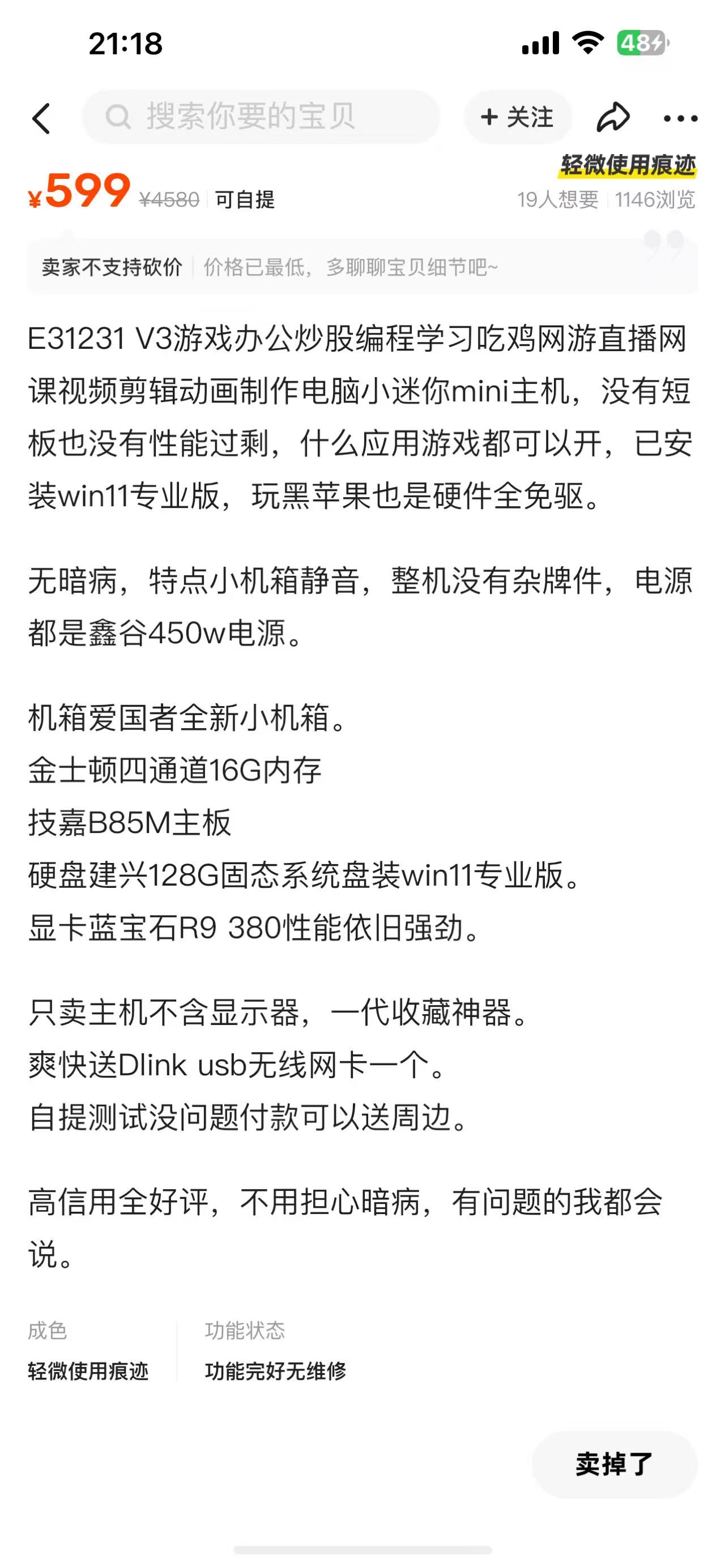
注:PVE宿主机可在某鱼几百块淘一套E3或者E5二手洋垃圾主机。
作者本人是2022年500多买了一套E3 1231v3主机,作为PVE宿主机,由于是上门验货,现场装箱,所以价格很贵。
但是多年过去现在整机价格变低了,如果读者想要自己购买二手散件进行装机也可以,价格更低。
PVE镜像下载
1、在浏览器输入以下网址下载pve的iso安装镜像。
https://www.proxmox.com/en/downloads
2、点击download进行下载。
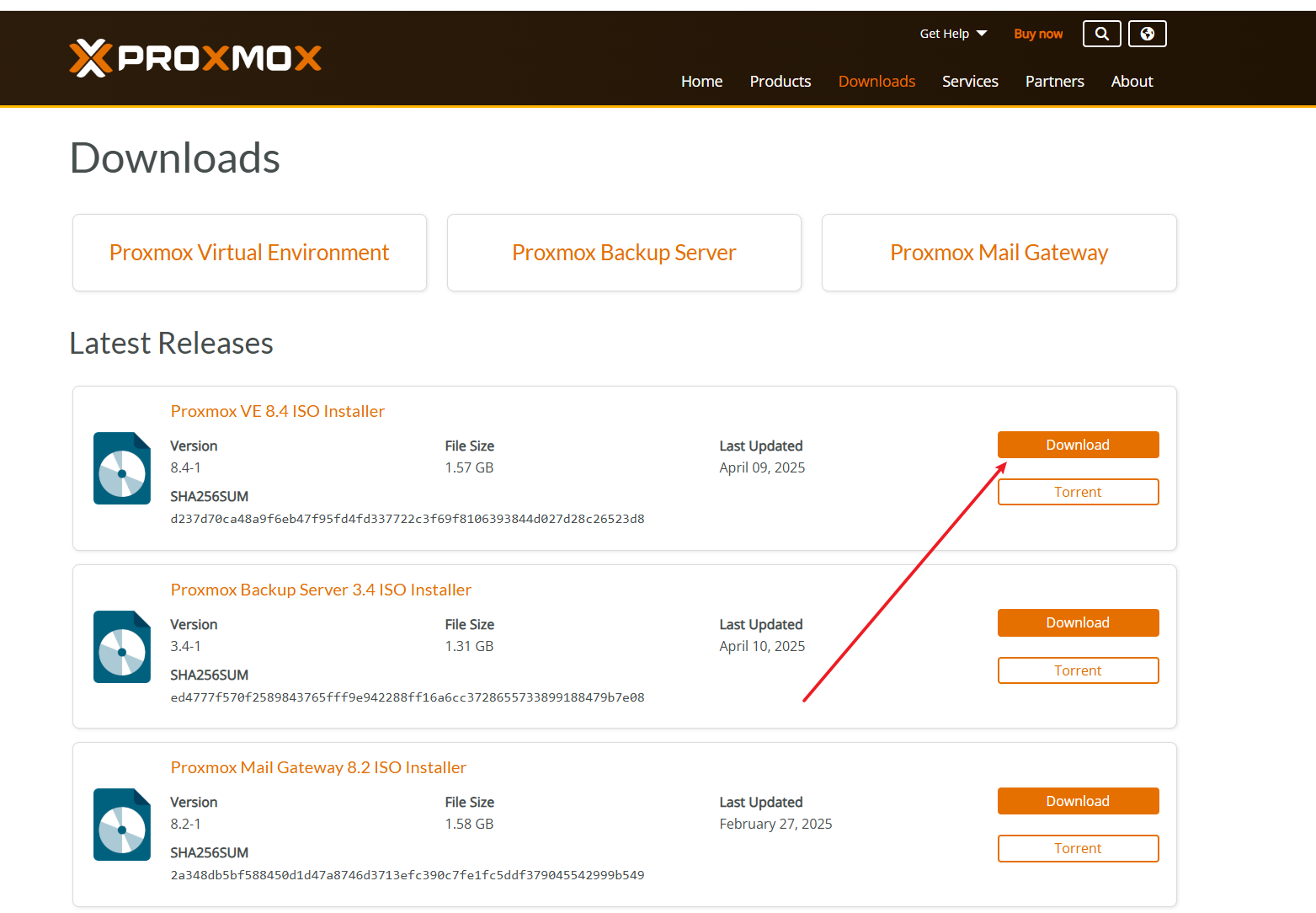
注:作者当时使用的PVE8.3-1,但如今官方已更新至8.4-1,安装方式上与8.3-1无任何不同,接下来仅以8.3-1为例。
安装前的准备
1、下载PVE8 ISO文件,上一步已经下载完成;
2、与安装Windows操作系统一样,准备一块U盘,容量必须大于8GB;
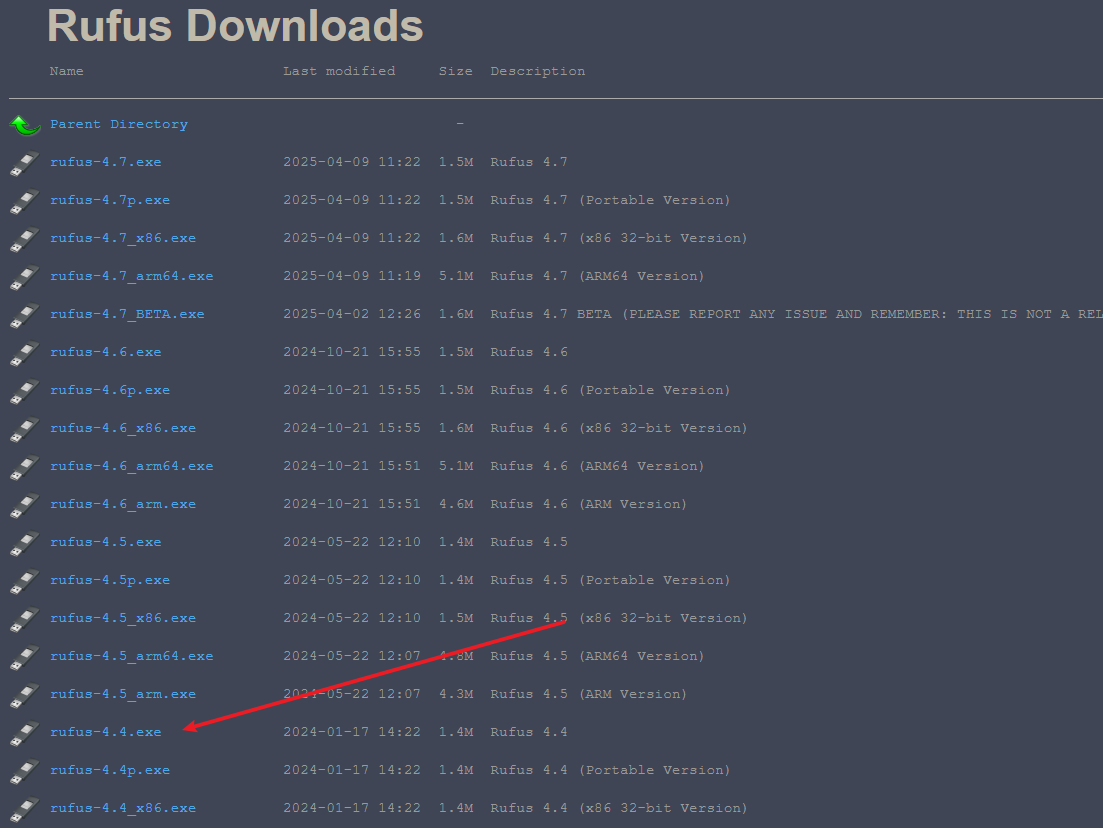
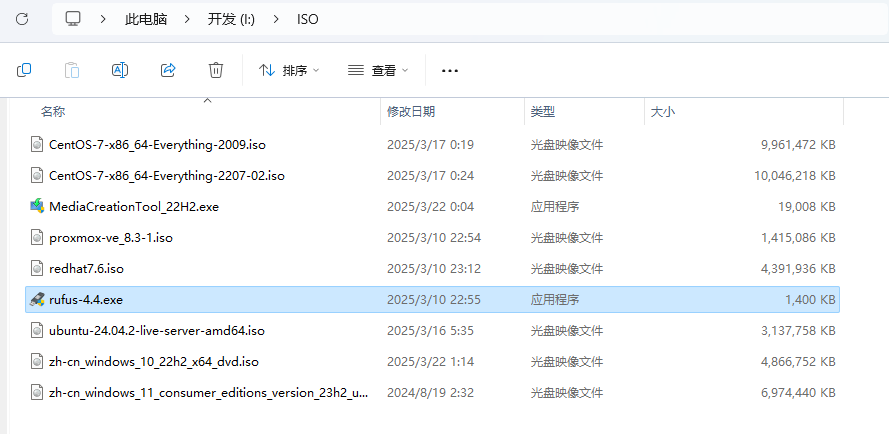
3、下载安装Rufus,创建 USB 启动盘,将可引导ISO文件刻录到USB安装媒介。
可从官网 https://rufus.ie/downloads/ 下载,作者本人选的是4.4版本
创建 USB 启动盘
将U盘插入Windows电脑,制作启动盘,
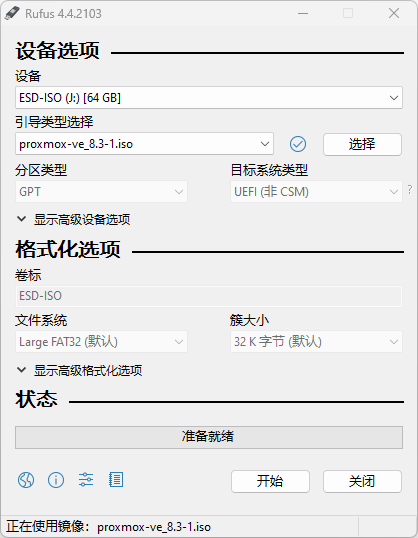
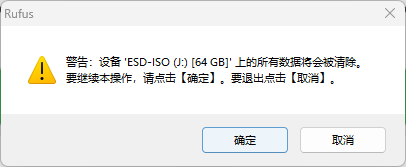
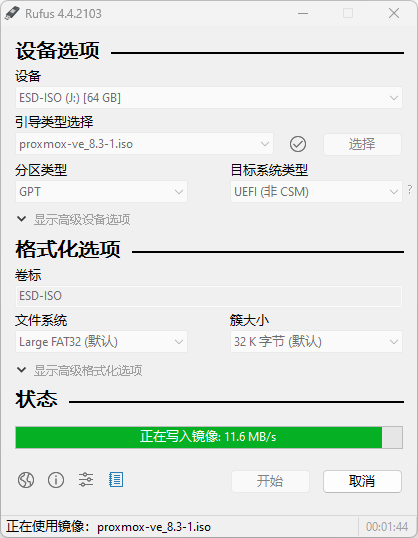
当状态为准备就绪时,表示启动盘制作成功,如下图。
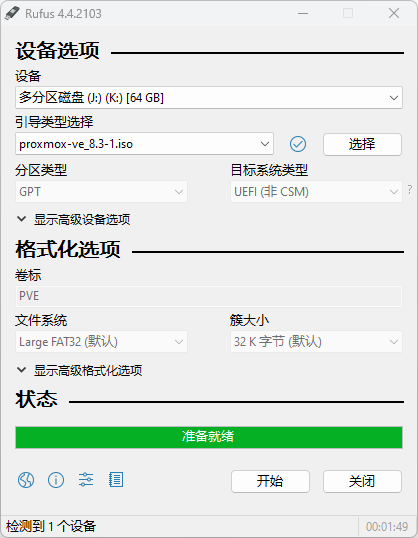
到这一步,就可以点击关闭,弹出U盘再拔掉U盘
PVE安装
拔下U盘插入需要宿主机的USB接口中,推荐主机背面的USB接口。
开机按F12,在弹出的Bios选择插入的U盘
接下来会进入如下页面,选择第一个,按下enter
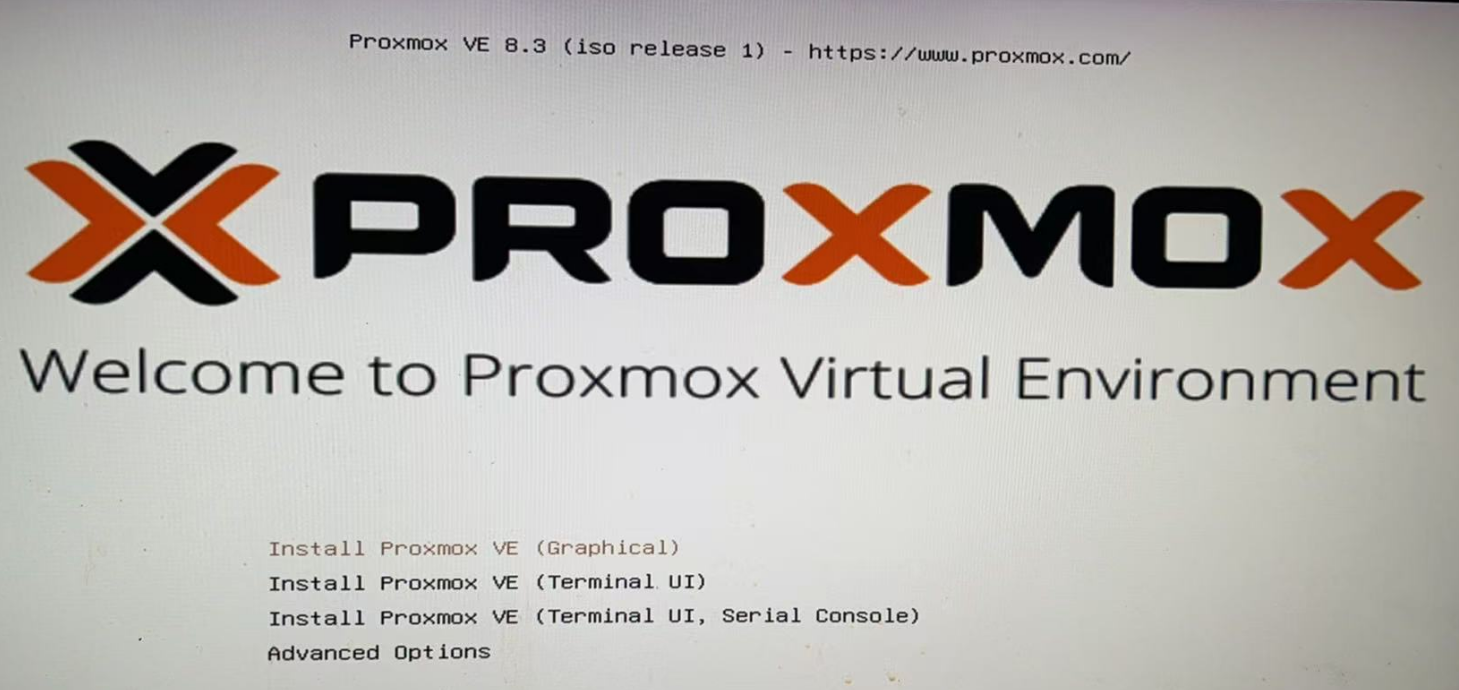
进到这一步,就与平时安装其他VM差不多了,等待其自动跑完
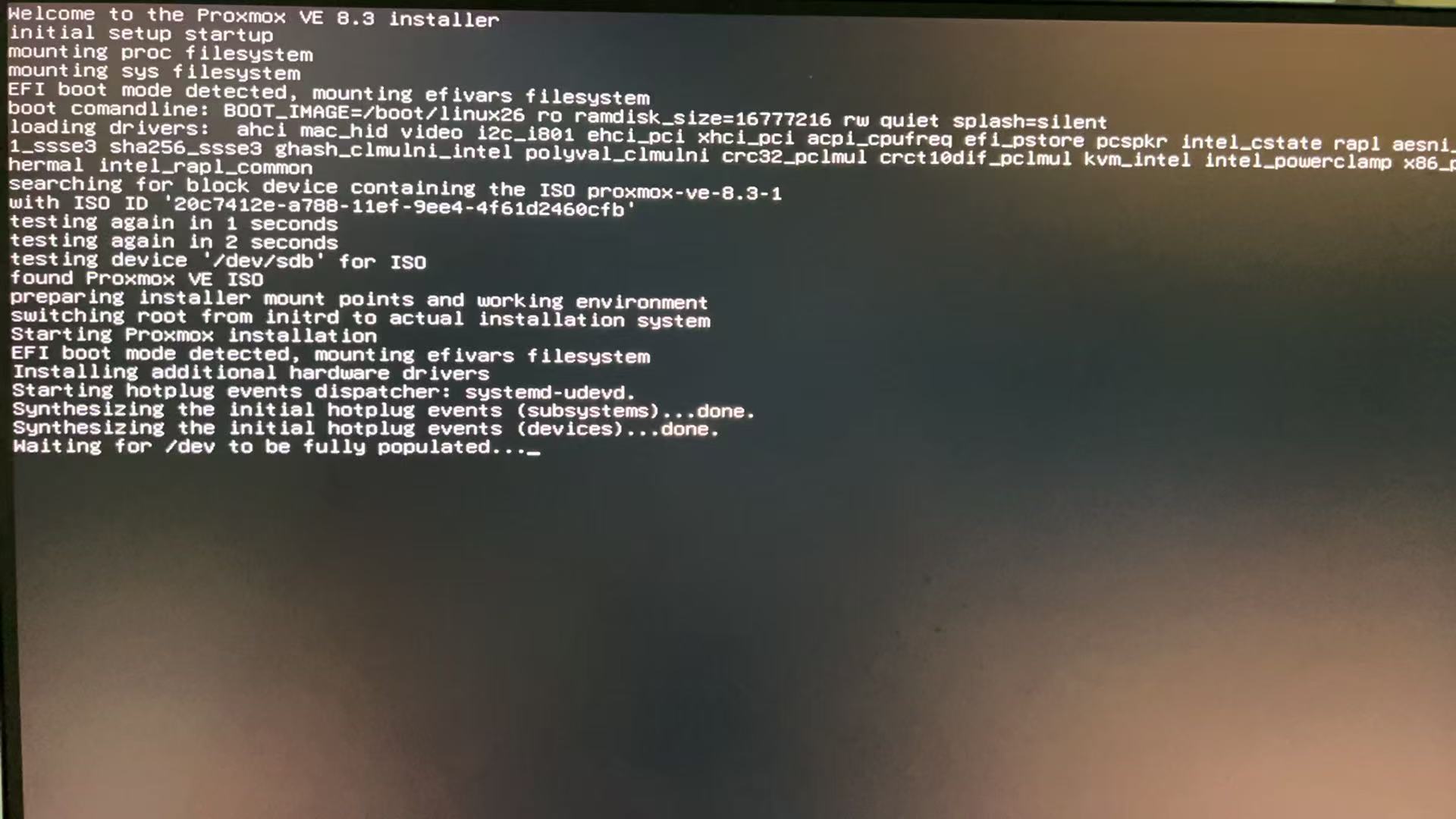
后续分别选择国家、输入密码、安装磁盘、配置网络等,都有很多教程,本文就不细说了。
具体可参考如下教程:
https://www.cnblogs.com/Thenext/p/18733378
成果检验